BOM (Bill of Materials) là gì? Hướng dẫn xuất BOM cho các phần mềm vẽ mạch PCB
Cập nhật ngày 10-08-2026 bởi Admin
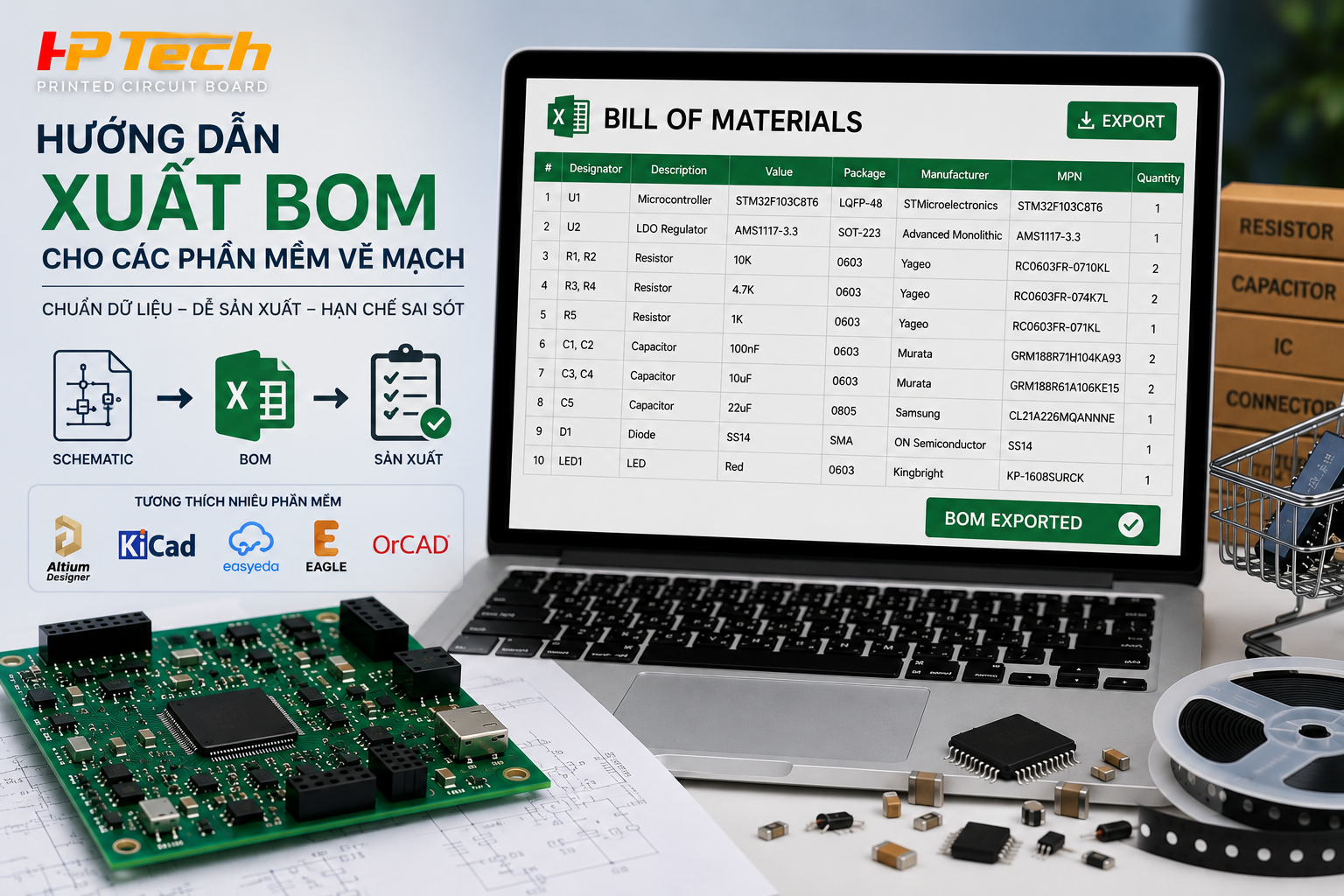
BOM (Bill of Materials) là danh sách toàn bộ linh kiện cần thiết để sản xuất và lắp ráp một bo mạch PCB. Xuất BOM đúng cách là một bước quan trọng trong quy trình thiết kế PCB, đặc biệt đối với các dự án PCB Assembly (PCBA).
Tùy vào phần mềm thiết kế mạch điện tử, cách xuất BOM có thể khác nhau. Các phần mềm phổ biến như Altium Designer, KiCad, OrCAD, Autodesk Fusion Electronics/EAGLE và EasyEDA đều hỗ trợ tạo BOM từ schematic hoặc PCB design.
Trong bài viết này, HPTECH hướng dẫn chi tiết cách xuất BOM từ các phần mềm vẽ mạch phổ biến, đồng thời giải thích cấu trúc BOM, các trường thông tin cần có và những lỗi thường gặp khi gửi BOM cho nhà sản xuất PCB.
BOM PCB là gì?
BOM (Bill of Materials) là bảng danh sách vật tư và linh kiện cần sử dụng để sản xuất một sản phẩm điện tử.
Đối với PCB Assembly, BOM thường bao gồm:
-
Reference Designator
-
Part Number
-
Manufacturer
-
Description
-
Value
-
Quantity
-
Package
-
Footprint
-
Component Type
-
Supplier Part Number
-
MPN (Manufacturer Part Number)
Ví dụ:
| Reference | Value | Package | Manufacturer | MPN | Qty |
|---|---|---|---|---|---|
| R1, R2 | 10K | 0603 | Yageo | RC0603FR-0710KL | 2 |
| C1, C2 | 100nF | 0603 | Murata | GRM188R71H104KA93 | 2 |
| U1 | MCU | QFN | ST | STM32... | 1 |
| LED1 | LED | 0603 | Everlight | ... | 1 |
BOM giúp nhà sản xuất xác định chính xác linh kiện nào cần mua, số lượng bao nhiêu và sử dụng linh kiện nào trong quá trình lắp ráp.
Tại sao cần xuất BOM khi sản xuất PCB?
Nếu chỉ cung cấp file Gerber, nhà máy có thể sản xuất PCB trống, nhưng chưa có đủ thông tin để thực hiện lắp ráp linh kiện.
Để sản xuất PCBA, thông thường cần:
Gerber + BOM + Centroid/Pick & Place + Drawing
Trong đó:
Gerber
Cung cấp dữ liệu để sản xuất bo mạch PCB.
BOM
Cung cấp danh sách linh kiện.
Pick & Place
Cung cấp vị trí và hướng đặt linh kiện.
Assembly Drawing
Cung cấp thông tin trực quan về việc lắp ráp.
Do đó, BOM là một trong những dữ liệu quan trọng nhất khi đặt dịch vụ PCB Assembly.
BOM nên có những thông tin gì?
Một BOM tốt cần chứa đủ thông tin để nhà sản xuất có thể xác định linh kiện một cách rõ ràng.
1. Reference Designator
Ví dụ:
-
R1
-
R2
-
C1
-
C2
-
U1
-
D1
-
L1
Đây là mã định danh vị trí của linh kiện trên schematic và PCB.
2. Quantity
Số lượng linh kiện cần sử dụng.
Ví dụ:
R1–R10 → Qty = 10
3. Value
Giá trị linh kiện.
Ví dụ:
-
10K
-
100Ω
-
100nF
-
10µF
-
1mH
4. Manufacturer Part Number – MPN
Đây là mã sản phẩm chính xác của nhà sản xuất linh kiện.
Ví dụ:
STM32F103C8T6
MPN rất quan trọng vì hai linh kiện có thể có cùng giá trị nhưng khác đặc tính kỹ thuật.
5. Manufacturer
Tên nhà sản xuất.
Ví dụ:
-
Yageo
-
Murata
-
TDK
-
Samsung Electro-Mechanics
-
Texas Instruments
-
STMicroelectronics
6. Package
Ví dụ:
-
0603
-
0805
-
SOT-23
-
SOIC-8
-
QFN
-
QFP
-
BGA
7. Description
Mô tả chi tiết linh kiện.
Ví dụ:
Resistor 10KΩ, 1%, 1/10W, 0603
8. Supplier Part Number
Mã linh kiện của nhà cung cấp nếu có.
Thông tin này đặc biệt hữu ích khi sử dụng dịch vụ sourcing linh kiện.
Hướng dẫn xuất BOM từ Altium Designer

Altium Designer là một trong những phần mềm PCB phổ biến trong thiết kế điện tử chuyên nghiệp.
Bước 1: Mở schematic
Mở file schematic của dự án.
Kiểm tra tất cả linh kiện đã được gán:
-
Designator
-
Comment
-
Footprint
-
Manufacturer
-
Part Number
Bước 2: Mở Bill of Materials
Trong Altium Designer, vào:
Reports → Bill of Materials
Cửa sổ BOM sẽ hiển thị danh sách linh kiện trong dự án.
Bước 3: Chọn các cột cần xuất
Có thể lựa chọn các trường:
-
Designator
-
Quantity
-
Comment
-
Description
-
Footprint
-
Manufacturer
-
MPN
-
Supplier
Nên giữ các trường quan trọng để nhà máy có thể xác định chính xác linh kiện.
Bước 4: Kiểm tra Grouping
Các linh kiện giống nhau có thể được gom nhóm.
Ví dụ:
R1, R2, R3, R4 → 10K → Qty 4
Thay vì xuất thành bốn dòng riêng biệt.
Bước 5: Xuất file BOM
Có thể xuất BOM thành các định dạng như:
-
CSV
-
Excel
-
TXT
Đối với việc gửi nhà máy, Excel (.xlsx) hoặc CSV thường thuận tiện nhất.
Hướng dẫn xuất BOM từ KiCad
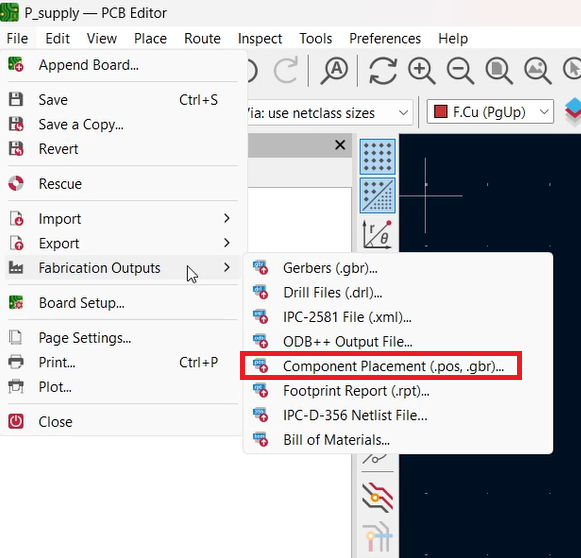
KiCad là phần mềm thiết kế PCB mã nguồn mở được sử dụng rộng rãi.
Bước 1: Mở Schematic Editor
Mở schematic của dự án trong KiCad.
Bước 2: Kiểm tra linh kiện
Đảm bảo các linh kiện đã có:
-
Reference
-
Value
-
Footprint
-
Datasheet
-
Manufacturer Part Number nếu cần
Bước 3: Mở công cụ BOM
Trong Schematic Editor, sử dụng chức năng tạo BOM để xuất danh sách linh kiện.
Tùy phiên bản KiCad, giao diện và vị trí công cụ có thể khác nhau.
Bước 4: Kiểm tra dữ liệu
Đặc biệt kiểm tra:
Reference → Value → Footprint → MPN
Nếu thiếu MPN, nhà sản xuất có thể gặp khó khăn khi sourcing linh kiện.
Bước 5: Xuất BOM
Có thể xuất dữ liệu BOM ra dạng:
-
CSV
-
XML
-
Các định dạng phù hợp với workflow của dự án
Sau đó có thể mở bằng Excel hoặc phần mềm bảng tính.
Hướng dẫn xuất BOM từ EasyEDA
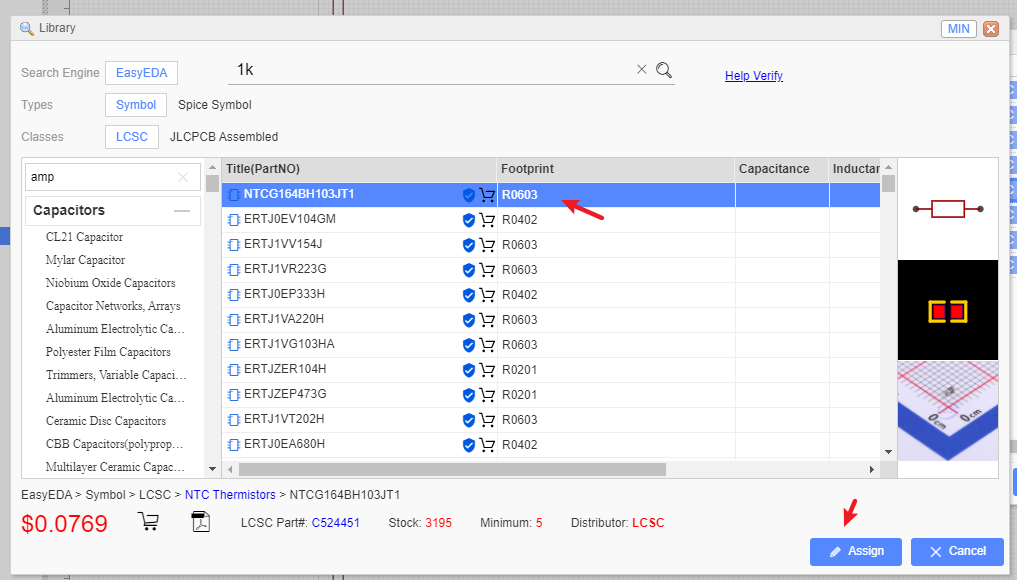
EasyEDA là công cụ thiết kế mạch điện tử trực tuyến được sử dụng phổ biến cho các dự án PCB nhanh và nguyên mẫu.
Bước 1: Mở Schematic
Mở thiết kế schematic của dự án.
Bước 2: Kiểm tra linh kiện
Kiểm tra:
-
Reference
-
Value
-
Footprint
-
Package
-
Part Number
Bước 3: Mở BOM
Sử dụng chức năng BOM / Bill of Materials trong công cụ quản lý hoặc xuất dữ liệu thiết kế.
Bước 4: Kiểm tra số lượng
Đảm bảo các linh kiện giống nhau được thống kê đúng số lượng.
Ví dụ:
C1, C2, C3 → 100nF → Qty 3
Bước 5: Xuất BOM
Xuất thành file bảng tính hoặc định dạng được phần mềm hỗ trợ.
Sau đó kiểm tra lại trước khi gửi nhà sản xuất.
Hướng dẫn xuất BOM từ Autodesk EAGLE / Fusion Electronics
Autodesk EAGLE và các workflow Electronics của Autodesk hỗ trợ quản lý schematic và PCB.
Quy trình tổng quát:
Schematic → Component Properties → Part Information → BOM → Export
Trước khi xuất, cần kiểm tra:
-
Value
-
Package
-
Manufacturer
-
MPN
-
Quantity
-
Supplier
BOM sau khi xuất có thể được xử lý tiếp bằng Excel hoặc hệ thống quản lý linh kiện.
Hướng dẫn xuất BOM từ OrCAD / Cadence
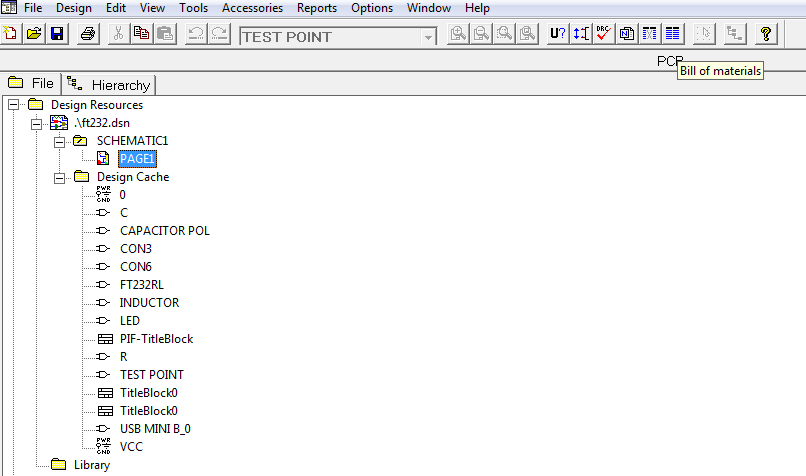
Các phần mềm thuộc hệ sinh thái Cadence OrCAD/Allegro thường được sử dụng trong các dự án PCB chuyên nghiệp.
Quy trình BOM phụ thuộc vào phiên bản phần mềm và workflow của dự án.
Thông thường:
Schematic → Component Data → BOM Report → Configure Fields → Export
Các trường quan trọng nên bao gồm:
-
Reference
-
Value
-
Part Number
-
Manufacturer
-
Package
-
Description
-
Quantity
Đối với các dự án sản xuất số lượng lớn, BOM cần được quản lý chặt chẽ để tránh nhầm mã linh kiện.
So sánh cách xuất BOM của các phần mềm PCB
| Phần mềm | BOM | CSV/Excel | MPN | Footprint | Phù hợp |
|---|---|---|---|---|---|
| Altium Designer | Có | Có | Có | Có | Chuyên nghiệp |
| KiCad | Có | Có | Có thể thêm | Có | Open-source |
| EasyEDA | Có | Có | Có | Có | Nhanh, online |
| Autodesk | Có | Có | Có | Có | Thiết kế PCB |
| OrCAD | Có | Có | Có | Có | Doanh nghiệp |
Điểm quan trọng không phải chỉ là phần mềm nào xuất BOM, mà là BOM có đầy đủ dữ liệu để nhà sản xuất xác định chính xác linh kiện hay không.
BOM và Pick & Place có giống nhau không?
Không.
BOM và Pick & Place phục vụ hai mục đích khác nhau.
BOM
Cho biết:
Dùng linh kiện gì?
Pick & Place
Cho biết:
Linh kiện đó đặt ở đâu và xoay góc bao nhiêu?
Ví dụ:
| Reference | MPN | Qty |
|---|---|---|
| R1 | RC0603FR-0710KL | 1 |
| C1 | GRM188R71H104KA93 | 1 |
| U1 | STM32F103C8T6 | 1 |
Trong khi Pick & Place có thể chứa:
| Ref | X | Y | Rotation | Side |
|---|---|---|---|---|
| R1 | 10.25 | 15.20 | 90° | Top |
| C1 | 12.50 | 15.20 | 0° | Top |
| U1 | 20.10 | 25.40 | 90° | Top |
Vì vậy, khi đặt PCBA, thường cần cả BOM và Pick & Place.
BOM cho SMT Assembly cần lưu ý gì?
Đối với sản xuất SMT, BOM nên được chuẩn hóa trước khi gửi nhà máy.
Không nên chỉ ghi Value
Ví dụ:
R1 – 10K
Thông tin này chưa đủ để xác định chính xác linh kiện.
Nên ghi:
R1 – 10K – 1% – 0603 – 0.1W – MPN cụ thể
Tránh sử dụng MPN không chính xác
Một ký tự sai trong MPN có thể dẫn tới một linh kiện hoàn toàn khác.
Kiểm tra Package
Ví dụ:
0603 có thể được hiểu theo hai hệ kích thước khác nhau trong một số ngữ cảnh.
Do đó, nên thống nhất chuẩn package với nhà sản xuất.
Kiểm tra linh kiện đã ngừng sản xuất
Một số linh kiện trong thiết kế cũ có thể đã:
-
EOL
-
NRND
-
Obsolete
Nên kiểm tra tình trạng cung ứng trước khi sản xuất hàng loạt.
BOM Assembly nên gửi định dạng nào?
Các định dạng phổ biến:
Excel
.xlsx
Phù hợp khi cần chỉnh sửa, lọc và kiểm tra dữ liệu.
CSV
.csv
Phù hợp để import vào hệ thống quản lý sản xuất hoặc phần mềm sourcing.
Phù hợp để tham khảo hoặc lưu hồ sơ nhưng không thuận tiện để xử lý dữ liệu tự động.
Khuyến nghị
Đối với sản xuất PCBA:
BOM Excel + Pick & Place CSV + Gerber ZIP
là bộ dữ liệu rất phổ biến và thuận tiện.
Cách chuẩn hóa BOM trước khi gửi nhà máy
Trước khi gửi BOM, nên thực hiện checklist:
Thông tin linh kiện
☑ Reference chính xác
☑ Value chính xác
☑ Quantity chính xác
☑ MPN chính xác
☑ Manufacturer rõ ràng
☑ Package chính xác
☑ Footprint chính xác
Thông tin sản xuất
☑ Top / Bottom rõ ràng
☑ DNI/DNP được đánh dấu
☑ Alternate Part được xác định nếu có
☑ Linh kiện đã kiểm tra tình trạng cung ứng
☑ Không có dòng linh kiện trùng hoặc thiếu
File sản xuất
☑ Gerber
☑ Drill
☑ BOM
☑ Pick & Place
☑ Assembly Drawing
☑ PCB Drawing nếu cần
DNP / DNI trong BOM là gì?
Trong quá trình sản xuất PCBA, có thể có linh kiện được thiết kế trên schematic nhưng không lắp thực tế.
Các ký hiệu thường gặp:
DNP – Do Not Populate
hoặc:
DNI – Do Not Install
Ví dụ:
| Reference | Value | MPN | DNP |
|---|---|---|---|
| R1 | 10K | ABC123 | No |
| R2 | 10K | ABC123 | Yes |
Nhà sản xuất cần biết chính xác linh kiện nào được lắp và linh kiện nào không lắp.
Alternate Part trong BOM là gì?
Alternate Part là linh kiện thay thế có thể sử dụng khi linh kiện chính không có hàng hoặc gặp vấn đề về nguồn cung.
Ví dụ:
Main Part:
Manufacturer A – MPN A123
Alternate Part:
Manufacturer B – MPN B456
Tuy nhiên, linh kiện thay thế phải được kiểm tra:
-
Giá trị.
-
Package.
-
Pinout.
-
Điện áp.
-
Dòng điện.
-
Tolerance.
-
Temperature Range.
-
Electrical Characteristics.
Không nên tự ý thay thế linh kiện chỉ vì chúng có cùng Value.
Những lỗi BOM thường gặp
Lỗi 1: Thiếu MPN
Chỉ ghi:
R1 – 10K
Nhà máy không biết chính xác nên mua loại nào.
Lỗi 2: Sai Footprint
Schematic sử dụng một package nhưng PCB lại sử dụng footprint khác.
Lỗi 3: Sai Quantity
BOM ghi 10 linh kiện nhưng PCB thực tế có 12 vị trí.
Lỗi 4: Không đánh dấu DNP
Có linh kiện trên PCB nhưng không muốn lắp, tuy nhiên BOM không đánh dấu.
Lỗi 5: Trùng MPN
Nhiều dòng có cùng linh kiện nhưng được ghi khác cách khiến hệ thống sourcing hiểu thành các linh kiện khác nhau.
Lỗi 6: Sai Rotation hoặc Reference
Thông tin BOM không khớp với Pick & Place.
Lỗi 7: Không đồng bộ BOM và PCB
Sau khi thay đổi schematic hoặc PCB, BOM cũ vẫn được sử dụng.
Đây là một trong những nguyên nhân phổ biến gây lỗi khi lắp ráp.
Quy trình chuẩn từ thiết kế đến PCB Assembly
Một workflow PCBA có thể được thực hiện theo trình tự:
Schematic
↓
PCB Layout
↓
Design Rule Check – DRC
↓
BOM Generation
↓
Pick & Place Generation
↓
Gerber Generation
↓
DFM Review
↓
PCB Fabrication
↓
Component Sourcing
↓
SMT Assembly
↓
AOI / Inspection
↓
Testing
↓
Finished PCBA
Việc kiểm tra BOM trước khi gửi sản xuất giúp giảm đáng kể nguy cơ phát sinh lỗi trong quá trình sourcing và assembly.
HPTECH hỗ trợ BOM và PCB Assembly
HPTECH cung cấp giải pháp sản xuất PCB và PCBA Assembly theo dữ liệu thiết kế của khách hàng.
Khách hàng có thể cung cấp:
-
Gerber
-
BOM
-
Pick & Place
-
Schematic
-
PCB File
-
Assembly Drawing
-
Datasheet linh kiện
Đội ngũ kỹ thuật có thể hỗ trợ kiểm tra dữ liệu BOM, đối chiếu linh kiện và đánh giá khả năng sản xuất trước khi tiến hành PCB Assembly.
Đối với các dự án cần sourcing linh kiện, BOM có đầy đủ MPN, Manufacturer, Package và Quantity sẽ giúp quá trình báo giá và chuẩn bị vật tư chính xác hơn.
Kết luận
BOM là một phần dữ liệu quan trọng trong quy trình sản xuất PCB Assembly. Việc xuất BOM đúng cách giúp nhà sản xuất xác định chính xác linh kiện, số lượng, package và mã sản phẩm cần sử dụng.
Mỗi phần mềm thiết kế PCB như Altium Designer, KiCad, EasyEDA, Autodesk Electronics và OrCAD có giao diện xuất BOM khác nhau, nhưng nguyên tắc chung vẫn là đảm bảo BOM có đầy đủ thông tin và đồng bộ với PCB Layout.
Một bộ hồ sơ PCBA hoàn chỉnh nên bao gồm:
Gerber + BOM + Pick & Place + Assembly Drawing
Trước khi gửi sản xuất, hãy kiểm tra kỹ MPN, Manufacturer, Footprint, Quantity, DNP/DNI và Alternate Part để hạn chế sai sót và giúp quá trình sản xuất diễn ra thuận lợi.
Bài viết liên quan




Bạn có thiết kế cần đặt mạch in PCB?
Hãy gửi file Gerber và yêu cầu thông số kỹ thuật, chúng tôi sẽ hỗ trợ ngay nhé!