Cách tạo Footprint KiCad: Hướng dẫn thiết kế Footprint từ A-Z
Cập nhật ngày 11-08-2026 bởi Admin
Footprint KiCad là một thành phần quan trọng trong quá trình thiết kế PCB. Nếu Symbol mô tả linh kiện trên sơ đồ nguyên lý thì Footprint xác định cách linh kiện được đặt và hàn trên bo mạch thực tế.
Trong quá trình thiết kế PCB, việc chọn hoặc tự tạo Footprint bằng KiCad chính xác có ý nghĩa rất quan trọng. Footprint sai kích thước, sai khoảng cách chân hoặc sai vị trí pad có thể khiến linh kiện không thể lắp lên PCB sau khi sản xuất.
Trong bài viết này, HPTECH hướng dẫn cách tạo Footprint KiCad từ A-Z, bao gồm cách tạo thư viện, đặt pad, thiết lập kích thước, tạo silkscreen, courtyard và kiểm tra footprint trước khi sử dụng.
Footprint KiCad là gì?
Footprint là hình dạng vật lý của linh kiện trên PCB.
Footprint xác định các thông tin như:
-
Vị trí pad.
-
Kích thước pad.
-
Khoảng cách giữa các pad.
-
Hình dạng linh kiện.
-
Lỗ khoan.
-
Silkscreen.
-
Courtyard.
-
Kích thước cơ khí.
Ví dụ, một điện trở SMD 0805 có footprint khác với điện trở SMD 0603.
Một IC dạng QFN cũng có footprint hoàn toàn khác IC dạng DIP hoặc SOIC.
Có thể hiểu đơn giản:
Symbol = linh kiện trên sơ đồ nguyên lý
Footprint = vị trí và hình dạng linh kiện trên PCB
Khi nào cần tự tạo Footprint KiCad?
Không phải lúc nào cũng cần tự tạo footprint.
KiCad đã cung cấp thư viện footprint khá lớn cho nhiều loại linh kiện phổ biến.
Tuy nhiên, bạn có thể cần tự tạo footprint khi:
-
Linh kiện mới chưa có trong thư viện.
-
Linh kiện có kích thước đặc biệt.
-
Connector tùy chỉnh.
-
Module điện tử.
-
PCB có yêu cầu cơ khí đặc biệt.
-
Footprint tiêu chuẩn không phù hợp.
-
Cần tạo footprint theo datasheet của nhà sản xuất.
-
Cần tạo footprint cho linh kiện sản xuất riêng.
Đối với sản phẩm thương mại, việc tự tạo footprint theo datasheet chính thức của linh kiện là rất phổ biến.
Cách tạo Footprint KiCad gồm những bước nào?
Quy trình cơ bản:
Đọc Datasheet → Xác định kích thước → Tạo Library → Tạo Footprint → Đặt Pad → Thiết kế Silkscreen → Courtyard → Kiểm tra → Lưu Library → Gán vào Schematic → Kiểm tra trên PCB
Mỗi bước đều cần được thực hiện chính xác.
Bước 1: Kiểm tra Datasheet của linh kiện
Trước khi tạo footprint, cần có datasheet của linh kiện.
Đây là tài liệu quan trọng nhất để xác định kích thước.
Cần tìm các thông tin như:
-
Số lượng chân.
-
Khoảng cách chân.
-
Chiều rộng linh kiện.
-
Chiều dài linh kiện.
-
Kích thước pad đề xuất.
-
Pitch.
-
Kích thước lỗ.
-
Vùng keepout nếu có.
-
Recommended Land Pattern.
Recommended Land Pattern là gì?
Đây là phần đặc biệt quan trọng.
Nhà sản xuất linh kiện thường đưa ra kích thước pad khuyến nghị để PCB có thể hàn linh kiện tốt.
Khi tự tạo footprint, nên ưu tiên sử dụng Recommended Land Pattern trong datasheet thay vì tự đoán kích thước pad.
Bước 2: Mở Footprint Editor
Trong KiCad, mở:
Footprint Editor
Đây là môi trường dùng để tạo và chỉnh sửa footprint.
Tại đây bạn có thể:
-
Tạo footprint mới.
-
Chỉnh sửa footprint.
-
Thêm pad.
-
Thêm đường silkscreen.
-
Thêm courtyard.
-
Thêm fabrication layer.
-
Thêm text.
-
Thiết lập thuộc tính footprint.
Bước 3: Tạo thư viện Footprint riêng
Đối với dự án thực tế, nên tạo một thư viện footprint riêng thay vì sửa trực tiếp thư viện mặc định của KiCad.
Ví dụ:
HPTECH_Footprints.pretty
Trong thư viện này có thể lưu:
-
HPTECH_R_0805.
-
HPTECH_C_0603.
-
HPTECH_QFN.
-
HPTECH_CONNECTOR.
-
HPTECH_MODULE.
Việc sử dụng thư viện riêng giúp quản lý thiết kế dễ dàng hơn.
Bước 4: Tạo Footprint mới
Trong Footprint Editor, tạo footprint mới.
Đặt tên rõ ràng.
Ví dụ:
HPTECH_R_0805
hoặc:
HPTECH_QFN_32
Tên footprint nên thể hiện được:
-
Loại linh kiện.
-
Kích thước.
-
Package.
-
Phiên bản nếu cần.
Không nên đặt tên quá chung chung vì sau này thư viện có thể có hàng trăm footprint.
Bước 5: Thiết lập đơn vị
Khi thiết kế footprint, cần chú ý đến đơn vị.
PCB thường sử dụng:
-
mm.
-
mil.
Datasheet có thể sử dụng một trong hai đơn vị.
Nếu datasheet ghi:
Pitch = 0.5 mm
hãy thiết lập grid và thông số thiết kế phù hợp để tránh sai số.
Bước 6: Tạo Pad cho linh kiện
Pad là thành phần quan trọng nhất của footprint.
Pad là nơi chân linh kiện tiếp xúc với PCB để hàn.
Ví dụ một điện trở SMD có hai pad:
Pad 1 — Linh kiện — Pad 2
Khi tạo pad, cần thiết lập:
-
Pad number.
-
Pad type.
-
Shape.
-
Size X.
-
Size Y.
-
Layer.
-
Drill nếu là THT.
Bước 7: Thiết lập Pad Number
Mỗi pad phải có số tương ứng với chân của linh kiện.
Ví dụ IC 8 chân:
1 – 2 – 3 – 4 – 5 – 6 – 7 – 8
Pad số 1 phải tương ứng với Pin 1 trên datasheet.
Đây là lỗi rất nguy hiểm nếu bị nhầm.
Footprint có thể trông hoàn toàn đẹp nhưng khi lắp linh kiện, các chân sẽ kết nối sai.
Bước 8: Thiết lập kích thước Pad
Kích thước pad cần dựa trên datasheet.
Ví dụ:
Pad = 1.2 mm × 0.8 mm
Không nên tùy ý thay đổi kích thước nếu chưa hiểu ảnh hưởng của nó đến khả năng hàn và sản xuất.
Đặc biệt với các package nhỏ như:
-
QFN.
-
DFN.
-
BGA.
-
LGA.
việc lựa chọn land pattern chính xác rất quan trọng.
Bước 9: Tạo lỗ khoan cho linh kiện THT
Đối với linh kiện xuyên lỗ (THT), footprint cần có drill hole.
Ví dụ:
-
Pad đường kính 2.0 mm.
-
Drill 1.0 mm.
Thông số thực tế phải dựa trên kích thước chân linh kiện và yêu cầu sản xuất.
Cần phân biệt:
Pad size ≠ Drill size
Pad là vùng đồng xung quanh lỗ.
Drill là đường kính lỗ khoan.
Bước 10: Thiết kế Silkscreen
Silkscreen là lớp chữ hoặc hình in trên bề mặt PCB.
Trong footprint, silkscreen thường dùng để:
-
Vẽ đường viền linh kiện.
-
Đánh dấu Pin 1.
-
Đánh dấu cực tính.
-
Hiển thị ký hiệu.
-
Hỗ trợ quá trình lắp ráp.
Ví dụ với diode hoặc LED, cần có dấu hiệu nhận biết cực tính.
Đối với IC, nên có dấu hiệu xác định Pin 1.
Bước 11: Thiết kế Courtyard
Courtyard thể hiện vùng không gian cần thiết xung quanh linh kiện.
Courtyard giúp xác định khoảng cách giữa các linh kiện khi bố trí PCB.
Nếu courtyard quá nhỏ, các linh kiện có thể bị đặt quá sát nhau.
Nếu quá lớn, PCB có thể bị hạn chế không gian không cần thiết.
Đối với thiết kế chuyên nghiệp, courtyard là thành phần quan trọng.
Bước 12: Thêm Fabrication Layer
Fabrication layer có thể chứa thông tin hình học phục vụ quá trình sản xuất và lắp ráp.
Nó có thể thể hiện:
-
Hình dạng linh kiện.
-
Pin 1.
-
Thông tin package.
-
Các chi tiết không cần in lên PCB.
Việc sử dụng fabrication layer giúp dữ liệu thiết kế đầy đủ hơn.
Bước 13: Thiết lập Reference và Value
Footprint có thể chứa các trường:
Reference
và
Value
Ví dụ:
R1
10K
Trong quá trình PCB layout, các thông tin này có thể được hiển thị trên silkscreen hoặc các lớp khác tùy thiết kế.
Bước 14: Tạo dấu Pin 1
Đối với IC, dấu Pin 1 cực kỳ quan trọng.
Có thể sử dụng:
-
Chấm tròn.
-
Góc khuyết.
-
Vạch đánh dấu.
-
Hình dạng silkscreen đặc biệt.
Dấu Pin 1 phải rõ ràng nhưng không được ảnh hưởng đến pad hoặc vùng hàn.
Bước 15: Kiểm tra khoảng cách giữa các Pad
Sau khi tạo pad, hãy kiểm tra:
-
Pad pitch.
-
Pad-to-pad clearance.
-
Khoảng cách đến mép package.
-
Khoảng cách giữa pad và silkscreen.
Đặc biệt với linh kiện có pitch nhỏ, chỉ một sai số nhỏ cũng có thể ảnh hưởng đến khả năng sản xuất.
Bước 16: Kiểm tra Footprint bằng 3D Viewer
Sau khi hoàn thành footprint, hãy kiểm tra bằng 3D Viewer nếu có mô hình 3D phù hợp.
3D Viewer giúp phát hiện:
-
Sai hướng linh kiện.
-
Sai kích thước.
-
Sai vị trí.
-
Sai chiều cao.
-
Sai dấu Pin 1.
-
Vấn đề cơ khí.
Không phải footprint nào cũng có 3D model sẵn, nhưng việc kiểm tra 3D rất hữu ích khi có model tương ứng.
Bước 17: Lưu Footprint vào thư viện
Sau khi kiểm tra, lưu footprint vào thư viện riêng.
Ví dụ:
HPTECH_Footprints.pretty
Sau đó footprint có thể được sử dụng trong các project khác nếu thư viện được cấu hình phù hợp.
Bước 18: Gán Footprint cho Schematic
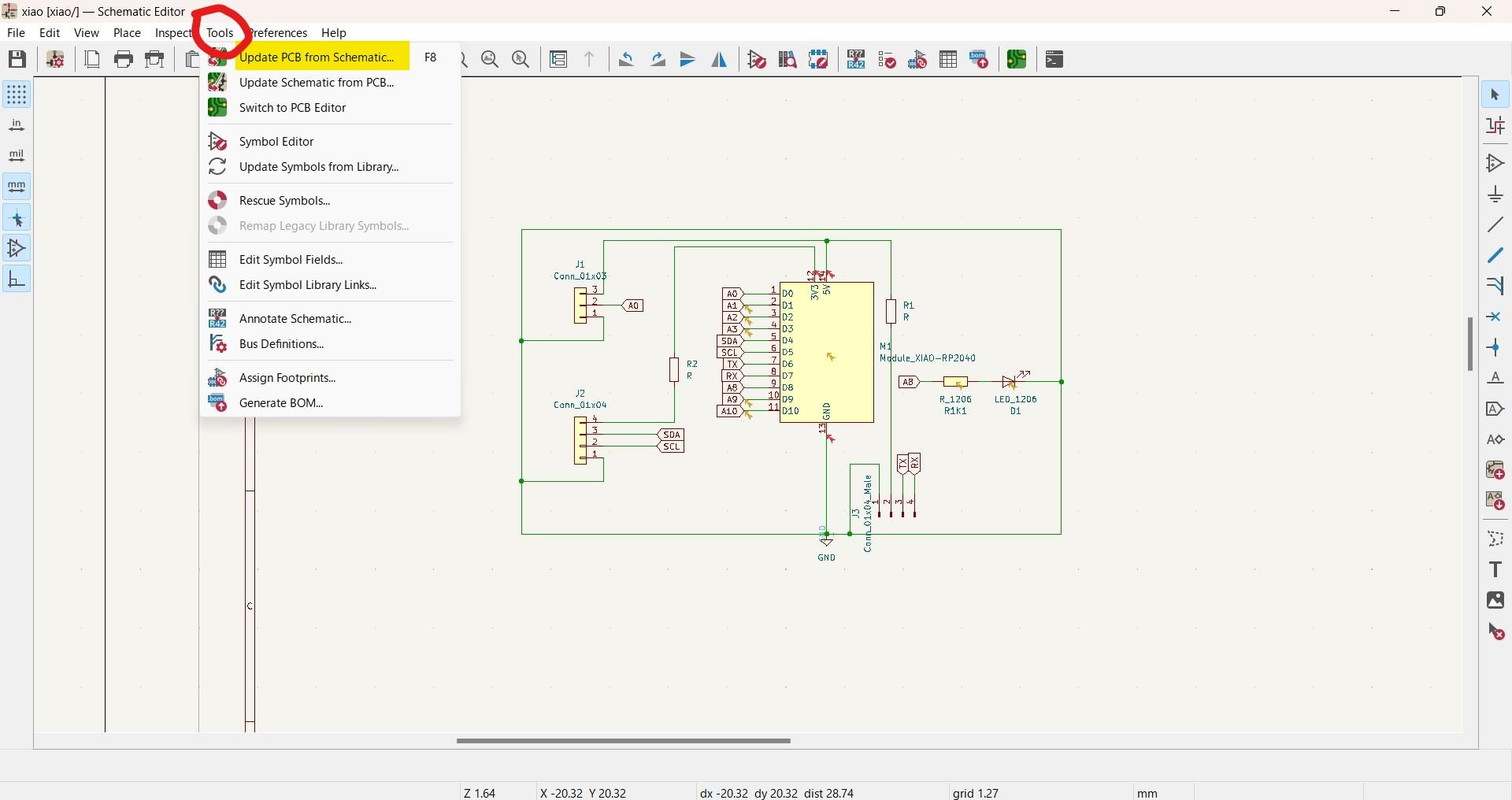
Sau khi tạo footprint, quay lại Schematic Editor.
Chọn linh kiện cần gán footprint.
Ví dụ:
R1 → HPTECH_R_0805
U1 → HPTECH_QFN_32
Sau đó cập nhật PCB từ schematic.
KiCad sẽ sử dụng footprint đã chọn để tạo PCB layout.
Ví dụ: Tạo Footprint điện trở SMD 0805
Đây là ví dụ đơn giản để người mới làm quen.
Một footprint điện trở SMD thường có:
-
Pad 1.
-
Pad 2.
-
Đường viền linh kiện.
-
Reference.
-
Value.
-
Courtyard.
Quy trình:
Tạo Footprint → Đặt Pad 1 → Đặt Pad 2 → Nhập kích thước pad → Đặt khoảng cách → Vẽ Silkscreen → Tạo Courtyard → Kiểm tra
Kích thước cụ thể phải dựa trên datasheet hoặc land pattern của nhà sản xuất linh kiện.
Không nên lấy một kích thước cố định áp dụng cho mọi loại điện trở 0805 nếu chưa xác định đúng package và yêu cầu hàn.
Ví dụ: Tạo Footprint IC QFN
QFN phức tạp hơn điện trở vì có nhiều pad nhỏ.
Ví dụ:
QFN-32
có:
-
32 pad xung quanh.
-
Có thể có exposed pad ở giữa.
-
Pitch nhỏ.
-
Yêu cầu kiểm soát solder mask.
-
Yêu cầu kiểm soát paste.
Khi tạo footprint QFN, cần đặc biệt chú ý đến:
-
Pin 1.
-
Pitch.
-
Pad size.
-
Exposed pad.
-
Paste layer.
-
Courtyard.
-
Silkscreen.
Nên sử dụng đúng recommended land pattern từ datasheet.
Footprint SMD và THT khác nhau thế nào?
Footprint SMD
Linh kiện được hàn trực tiếp lên bề mặt PCB.
Ví dụ:
-
-
-
-
SOIC.
-
QFP.
-
QFN.
-
BGA.
SMD thường yêu cầu kiểm soát chính xác kích thước pad và solder mask.
Footprint THT
Linh kiện có chân xuyên qua PCB.
Ví dụ:
-
DIP.
-
Header.
-
Terminal Block.
-
Relay THT.
Footprint THT thường có:
-
Pad.
-
Drill hole.
-
Silkscreen.
-
Courtyard.
Những lỗi thường gặp khi tạo Footprint KiCad
1. Sai khoảng cách chân
Đây là một trong những lỗi nghiêm trọng nhất.
Nếu pitch sai, chân linh kiện sẽ không khớp với pad PCB.
Giải pháp: kiểm tra datasheet và recommended land pattern.
2. Sai Pad Number
Pad 1 có thể bị đặt nhầm vị trí.
Khi đó toàn bộ kết nối PCB có thể bị sai.
Giải pháp: kiểm tra Pin 1 và numbering trước khi sử dụng.
3. Pad quá nhỏ
Pad quá nhỏ có thể ảnh hưởng đến khả năng hàn.
Giải pháp: sử dụng land pattern phù hợp.
4. Pad quá lớn
Pad quá lớn cũng có thể gây vấn đề về hàn hoặc thiết kế solder mask/paste.
5. Sai kích thước lỗ khoan
Đối với THT, drill phải phù hợp với chân linh kiện.
6. Silkscreen chồng lên pad
Silkscreen không nên chồng lên vùng pad theo yêu cầu sản xuất.
7. Courtyard không chính xác
Courtyard quá nhỏ có thể khiến placement bị quá sát.
8. Không kiểm tra 3D
Một số lỗi cơ khí có thể khó phát hiện chỉ bằng hình 2D.
Kinh nghiệm tạo Footprint KiCad chính xác
Để tạo footprint tốt, nên tuân thủ các nguyên tắc:
Luôn đọc datasheet
Không nên tạo footprint dựa trên hình ảnh hoặc kích thước đoán.
Ưu tiên Recommended Land Pattern
Nếu nhà sản xuất cung cấp land pattern, hãy sử dụng nó làm cơ sở.
Kiểm tra Pin 1
Đặc biệt quan trọng với IC.
Kiểm tra đơn vị
Đảm bảo mm và mil không bị nhầm.
Kiểm tra 3D
Nếu có model 3D, hãy kiểm tra trước khi sử dụng.
Kiểm tra với PCB thật
Sau khi đưa footprint vào PCB, kiểm tra lại:
-
Pad.
-
Silkscreen.
-
Courtyard.
-
Kích thước.
-
Khoảng cách.
Footprint ảnh hưởng thế nào đến sản xuất PCB?
Footprint không chỉ ảnh hưởng đến việc linh kiện có lắp được hay không.
Nó còn liên quan đến:
-
Khả năng hàn.
-
Solder paste.
-
Solder mask.
-
Pick and Place.
-
SMT Assembly.
-
Khoảng cách linh kiện.
-
Kiểm tra AOI.
-
Khả năng sửa chữa.
Đối với PCB Assembly, footprint chính xác đặc biệt quan trọng vì máy SMT sẽ dựa vào dữ liệu thiết kế để đặt linh kiện.
Footprint KiCad và PCB Assembly
Khi thiết kế PCB để lắp ráp SMT, footprint cần được thiết kế phù hợp với quy trình sản xuất.
Các thông tin quan trọng gồm:
-
Pad geometry.
-
Component courtyard.
-
Pin 1.
-
Component orientation.
-
Paste opening.
-
Solder mask.
-
Pick and Place position.
Đối với những linh kiện đặc biệt, nên kiểm tra yêu cầu của nhà sản xuất linh kiện và nhà cung cấp dịch vụ SMT.
Quy trình từ Footprint đến PCB
Sau khi tạo footprint, quy trình tiếp theo là:
Footprint
↓
Gán vào Schematic
↓
Update PCB
↓
Placement
↓
Routing
↓
DRC
↓
3D Check
↓
Gerber
↓
Sản xuất PCB
Nếu footprint được thiết kế chính xác ngay từ đầu, các bước phía sau sẽ thuận lợi hơn rất nhiều.
HPTECH hỗ trợ sản xuất PCB từ thiết kế KiCad
Sau khi hoàn thành schematic, footprint và PCB layout, bạn có thể xuất dữ liệu sản xuất để đặt PCB.
Thông thường cần chuẩn bị:
-
Gerber.
-
NC Drill.
-
BOM nếu cần lắp ráp.
-
Pick and Place nếu cần SMT.
-
Thông số PCB.
-
Số lượng.
HPTECH có thể hỗ trợ các nhu cầu như:
-
PCB Prototype.
-
PCB 2 lớp.
-
PCB 4 lớp.
-
PCB nhiều lớp.
-
PCB FR-4.
-
PCB nhôm.
-
PCB Flex.
-
PCB HDI.
-
PCB Assembly.
-
SMT Assembly.
Kết luận
Cách tạo Footprint KiCad bắt đầu từ việc đọc datasheet, xác định kích thước linh kiện và recommended land pattern, sau đó tạo footprint, đặt pad, thiết kế silkscreen, courtyard, kiểm tra Pin 1 và xác nhận lại toàn bộ kích thước trước khi đưa vào PCB.
Một footprint tốt phải đảm bảo:
Đúng kích thước – Đúng pad – Đúng numbering – Đúng cơ khí – Phù hợp sản xuất
Đối với người mới, nên bắt đầu bằng những footprint đơn giản như điện trở, tụ điện hoặc LED SMD trước khi chuyển sang các package phức tạp như QFN, QFP, BGA hoặc connector đặc biệt.
Quan trọng nhất là không tự đoán kích thước footprint. Hãy sử dụng datasheet và recommended land pattern của nhà sản xuất linh kiện làm cơ sở.
FAQ – Câu hỏi thường gặp về Footprint KiCad
Footprint KiCad là gì?
Footprint là dữ liệu mô tả hình dạng và vị trí pad của linh kiện trên PCB.
Có cần tự tạo Footprint KiCad không?
Không phải lúc nào cũng cần. KiCad có thư viện footprint có sẵn cho nhiều linh kiện phổ biến. Chỉ nên tự tạo khi footprint có sẵn không phù hợp hoặc linh kiện chưa có trong thư viện.
Footprint lấy kích thước ở đâu?
Nguồn tốt nhất là datasheet của nhà sản xuất linh kiện, đặc biệt là phần Recommended Land Pattern.
Pad và Drill khác nhau thế nào?
Pad là vùng đồng dùng để hàn hoặc kết nối điện. Drill là kích thước lỗ khoan, thường được sử dụng với linh kiện THT hoặc via.
Pin 1 có quan trọng không?
Rất quan trọng. Đặt sai Pin 1 có thể khiến linh kiện bị kết nối sai trên PCB.
Có thể tạo Footprint riêng cho HPTECH không?
Có. Bạn có thể tạo một thư viện footprint riêng để quản lý các linh kiện và package sử dụng trong các dự án PCB của HPTECH.
Thông tin SEO
SEO Title: Cách tạo Footprint KiCad từ A-Z | Hướng dẫn cho người mới
Meta Description: Hướng dẫn cách tạo Footprint KiCad từ đọc datasheet, tạo library, đặt pad, thiết kế silkscreen, courtyard, kiểm tra Pin 1 đến gán footprint vào PCB.
URL đề xuất: /cach-tao-footprint-kicad.html
Từ khóa chính: cách tạo Footprint KiCad
Từ khóa phụ: tạo footprint KiCad, hướng dẫn Footprint KiCad, Footprint PCB, KiCad Footprint Editor, tự tạo footprint KiCad
Từ khóa liên quan: KiCad Schematic, KiCad PCB, Symbol KiCad, Pad KiCad, Courtyard KiCad, Silkscreen PCB, Recommended Land Pattern, thiết kế PCB
Bài viết liên quan

Bạn có thiết kế cần đặt mạch in PCB?
Hãy gửi file Gerber và yêu cầu thông số kỹ thuật, chúng tôi sẽ hỗ trợ ngay nhé!