Cách tạo Schematic KiCad: Hướng dẫn vẽ sơ đồ nguyên lý từ A-Z
Cập nhật ngày 11-08-2026 bởi Admin
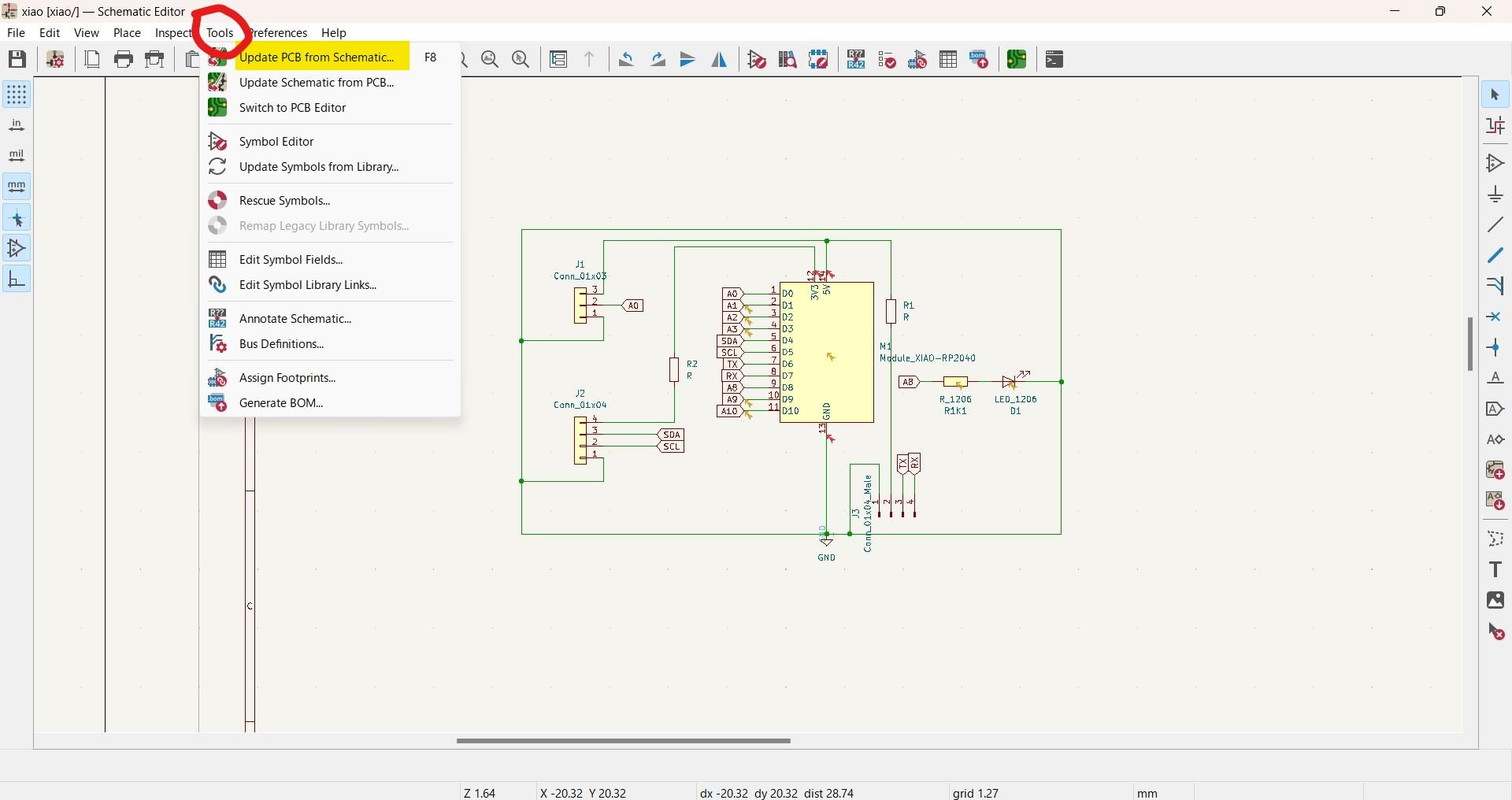
Schematic KiCad là bước đầu tiên và rất quan trọng trong quá trình thiết kế mạch điện tử bằng KiCad. Trước khi tạo PCB, người thiết kế cần xây dựng một sơ đồ nguyên lý chính xác để mô tả các linh kiện và mối liên kết điện giữa chúng.
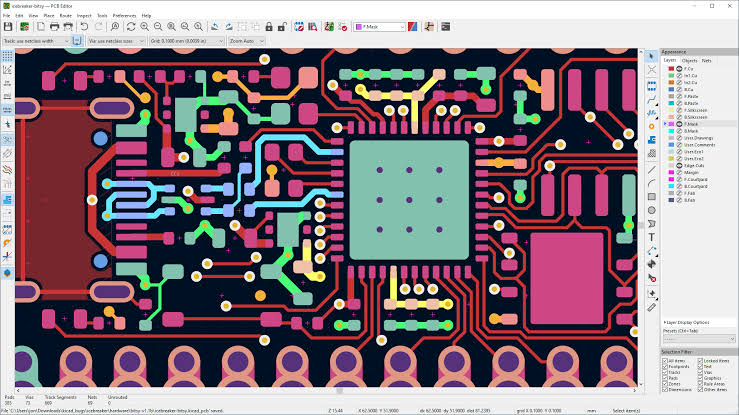
Nếu PCB Layout thể hiện vị trí linh kiện và đường mạch trên bo mạch thì Schematic thể hiện cách các linh kiện được kết nối về mặt điện.
Trong bài viết này, HPTECH hướng dẫn cách tạo Schematic KiCad từ A-Z, từ việc tạo project, thêm linh kiện, nối dây, đặt nguồn, đánh số linh kiện cho đến kiểm tra ERC và chuyển thiết kế sang PCB.
Schematic KiCad là gì?
Schematic là sơ đồ nguyên lý của một mạch điện tử.
Trong KiCad, Schematic được tạo bằng Schematic Editor. Người thiết kế sử dụng các symbol để biểu diễn linh kiện và dùng các đường kết nối để thể hiện mối quan hệ điện giữa chúng.
Ví dụ một mạch LED đơn giản có thể gồm:
Nguồn 5V → Điện trở → LED → GND
Trên schematic, các thành phần này được biểu diễn bằng symbol và kết nối với nhau bằng các net.
Schematic không thể hiện chính xác kích thước vật lý hoặc vị trí thật của linh kiện trên PCB. Những thông tin đó sẽ được xác định ở bước PCB Layout thông qua footprint.
Tại sao cần tạo Schematic trước khi thiết kế PCB?
Schematic đóng vai trò như bản thiết kế logic của mạch.
Thông qua schematic, người thiết kế có thể:
-
Xác định linh kiện.
-
Xác định giá trị linh kiện.
-
Xác định kết nối điện.
-
Kiểm tra nguyên lý mạch.
-
Gán footprint.
-
Tạo danh sách linh kiện.
-
Chuyển thiết kế sang PCB.
-
Dễ dàng chỉnh sửa và quản lý thiết kế.
Một schematic được tổ chức tốt cũng giúp những kỹ sư khác dễ dàng đọc và kiểm tra mạch.
Cách tạo Schematic KiCad
Quy trình cơ bản gồm:
Tạo Project → Mở Schematic Editor → Thêm Symbol → Đặt linh kiện → Nối dây → Đặt nguồn → Đặt Net Label → Đánh số linh kiện → Kiểm tra ERC → Gán Footprint → Chuyển sang PCB
Bây giờ chúng ta sẽ đi từng bước.
Bước 1: Tạo Project mới
Mở KiCad và tạo một project mới.
Chọn:
File → New Project
Đặt tên cho project.
Ví dụ:
LED_Controller
KiCad sẽ tạo thư mục project và các file cần thiết.
Nên tạo mỗi mạch trong một project riêng để dễ quản lý.
Bước 2: Mở Schematic Editor
Sau khi tạo project, mở Schematic Editor.
Đây là môi trường chính để tạo sơ đồ nguyên lý.
Bạn sẽ thấy một vùng làm việc lớn với lưới tọa độ.
Lưới giúp căn chỉnh symbol và dây kết nối chính xác hơn.
Bước 3: Đặt Symbol linh kiện
Để thêm linh kiện, sử dụng công cụ Place Symbol.
Bạn có thể tìm kiếm linh kiện bằng tên hoặc mã symbol.
Ví dụ:
-
R → Resistor.
-
C → Capacitor.
-
D → Diode.
-
LED → LED.
-
U → IC.
-
SW → Switch.
-
J → Connector.
Chọn linh kiện cần sử dụng rồi đặt vào vị trí phù hợp trên schematic.
Bước 4: Tạo mạch LED đơn giản
Để dễ hiểu, hãy bắt đầu bằng một mạch LED cơ bản.
Mạch gồm:
-
Nguồn 5V.
-
Điện trở 330Ω.
-
LED.
-
GND.
Nguyên lý:
5V → R1 → LED1 → GND
Đây là một mạch đơn giản nhưng có thể giúp người mới làm quen với toàn bộ quy trình tạo schematic.
Bước 5: Đặt điện trở
Chọn công cụ thêm Symbol.
Tìm:
R
Chọn điện trở và đặt vào schematic.
Sau đó đặt giá trị:
330Ω
Reference có thể là:
R1
Bước 6: Đặt LED
Thêm symbol LED.
Tìm:
LED
Đặt LED phía sau điện trở.
Reference:
LED1
Sau đó kiểm tra hướng của LED.
LED có cực âm và cực dương nên cần đặt đúng chiều theo nguyên lý mạch.
Bước 7: Đặt nguồn
Để tạo nguồn 5V, sử dụng Power Symbol.
Ví dụ:
+5V
Đặt symbol +5V ở đầu mạch.
Sau đó thêm:
GND
ở phía cuối mạch.
Power symbol giúp sơ đồ dễ đọc hơn và cho KiCad biết các net nguồn tương ứng.
Bước 8: Nối dây giữa các linh kiện
Sử dụng công cụ Wire để nối các chân linh kiện.
Ví dụ:
+5V → R1 → LED1 → GND
Khi dây kết nối đúng vào chân symbol, KiCad sẽ nhận diện mối liên kết điện giữa các thành phần.
Cần kiểm tra kỹ xem dây đã thực sự kết nối vào chân linh kiện hay chưa.
Bước 9: Kiểm tra Junction
Khi nhiều dây gặp nhau tại một điểm, KiCad có thể sử dụng Junction để thể hiện điểm kết nối.
Điều này đặc biệt quan trọng ở những schematic có nhiều nhánh.
Không nên để các đường dây giao nhau mà không xác định rõ chúng có kết nối hay không.
Bước 10: Sử dụng Net Label
Khi schematic lớn, việc kéo dây quá dài sẽ khiến sơ đồ khó đọc.
Khi đó có thể sử dụng Net Label.
Ví dụ:
-
VCC.
-
GND.
-
SDA.
-
SCL.
-
TX.
-
RX.
-
SPI_CLK.
-
MOSI.
-
MISO.
-
RESET.
Các net có cùng tên có thể được sử dụng để biểu diễn các kết nối logic tương ứng mà không cần kéo dây xuyên suốt schematic.
Điều này giúp sơ đồ gọn gàng hơn.
Bước 11: Đặt giá trị linh kiện
Mỗi linh kiện cần có giá trị phù hợp.
Ví dụ:
R1 = 330Ω
R2 = 10KΩ
C1 = 100nF
C2 = 10µF
U1 = ESP32
Thông tin này rất quan trọng khi tạo BOM và chuẩn bị linh kiện cho sản xuất.
Không nên để giá trị linh kiện không rõ ràng khi thiết kế chuẩn bị đưa vào sản xuất.
Bước 12: Đánh số linh kiện
Các linh kiện cần có Reference rõ ràng.
Ví dụ:
-
R1, R2, R3.
-
C1, C2.
-
D1.
-
LED1.
-
U1.
-
J1.
-
SW1.
KiCad có công cụ Annotate Schematic để tự động đánh số linh kiện.
Đây là bước quan trọng trước khi chuyển thiết kế sang PCB.
Bước 13: Kiểm tra nguồn
Các mạch điện tử thường có nhiều loại nguồn:
-
+5V.
-
+3V3.
-
+12V.
-
VCC.
-
GND.
-
AGND.
-
VBAT.
Cần kiểm tra xem từng linh kiện đã được kết nối đúng với nguồn chưa.
Đặc biệt đối với IC, cần đảm bảo các chân nguồn được kết nối chính xác theo datasheet.
Bước 14: Thêm No Connect khi cần
Một số IC có chân không sử dụng.
Nếu một chân thực sự không được sử dụng, có thể đánh dấu No Connect (NC).
Điều này giúp KiCad hiểu rằng chân đó được cố ý để trống thay vì bị bỏ sót.
Không nên sử dụng No Connect để che giấu một kết nối đáng lẽ phải có.
Bước 15: Kiểm tra ERC
Sau khi hoàn thành schematic, hãy chạy:
ERC – Electrical Rules Check
ERC giúp phát hiện các vấn đề về kết nối điện.
Một số cảnh báo có thể liên quan đến:
-
Chân chưa kết nối.
-
Nguồn không được xác định.
-
Kết nối nguồn không phù hợp.
-
Chân đầu vào hoặc đầu ra có vấn đề.
-
Các lỗi logic trong kết nối.
Không phải mọi warning đều có nghĩa là thiết kế sai. Người thiết kế cần xem xét từng lỗi và xác định nguyên nhân.
Bước 16: Sửa lỗi ERC
Sau khi chạy ERC, KiCad sẽ hiển thị danh sách lỗi và cảnh báo.
Hãy xử lý từng vấn đề.
Ví dụ:
Pin not connected
→ Kiểm tra xem chân có thực sự cần kết nối hay không.
Power input not driven
→ Kiểm tra nguồn và Power Symbol.
Unconnected wire
→ Kiểm tra dây có thực sự nối vào chân linh kiện hay không.
Nếu chân không sử dụng, có thể sử dụng No Connect khi phù hợp.
Bước 17: Gán Footprint cho Schematic
Sau khi schematic hoàn thành, cần gán Footprint cho từng linh kiện.
Ví dụ:
R1 → R_0805
C1 → C_0603
U1 → QFN hoặc LQFP phù hợp
Footprint phải phù hợp với linh kiện thực tế.
Đây là bước kết nối giữa:
Schematic → PCB Layout
Nếu footprint sai, linh kiện thực tế có thể không lắp được lên PCB.
Symbol và Footprint khác nhau thế nào?
Đây là khái niệm rất quan trọng đối với người mới học KiCad.
Symbol
Symbol thể hiện:
Linh kiện hoạt động như thế nào về mặt điện.
Ví dụ:
Điện trở có hai chân:
1 — R — 2
Footprint
Footprint thể hiện:
Linh kiện được đặt như thế nào trên PCB.
Nó xác định:
-
Pad.
-
Khoảng cách chân.
-
Kích thước.
-
Lỗ khoan.
-
Hình dạng vật lý.
Có thể hiểu đơn giản:
Symbol = sơ đồ điện
Footprint = hình dạng lắp đặt trên PCB
Cách tạo Schematic KiCad chuyên nghiệp
Khi thiết kế schematic lớn, không nên đặt tất cả linh kiện một cách lộn xộn.
Nên chia schematic thành các khối chức năng.
Ví dụ một thiết bị IoT có thể chia thành:
Khối nguồn
DC Input → Protection → Regulator → 3.3V
Khối điều khiển
ESP32 / MCU
Khối cảm biến
Sensor → MCU
Khối giao tiếp
USB / UART / I2C / SPI
Khối đầu ra
Relay / Motor / LED / Display
Cách chia block giúp schematic dễ đọc, dễ sửa và dễ kiểm tra.
Một số nguyên tắc khi vẽ Schematic KiCad
1. Hạn chế dây giao nhau
Schematic càng ít dây giao nhau càng dễ đọc.
Nếu mạch lớn, nên sử dụng Net Label.
2. Đặt nguồn rõ ràng
Nguồn nên được tổ chức nhất quán.
3. Đặt tín hiệu theo nhóm
Ví dụ:
-
I2C.
-
SPI.
-
UART.
-
USB.
-
GPIO.
4. Đặt tên Net rõ ràng
Tên như:
I2C_SDA
dễ hiểu hơn một đường dây không có tên.
5. Sử dụng giá trị linh kiện chính xác
Thông tin này sẽ được sử dụng trong BOM.
6. Kiểm tra datasheet
Đặc biệt với IC, MCU và các linh kiện có nhiều chân.
Những lỗi thường gặp khi tạo Schematic KiCad
Đặt sai symbol
Một linh kiện có thể có nhiều biến thể symbol.
Cần kiểm tra đúng loại linh kiện.
Nối dây nhưng chưa thực sự kết nối
Một đường dây nhìn có vẻ chạm chân nhưng thực tế có thể chưa kết nối đúng.
Quên nguồn
IC thường cần nhiều chân nguồn và GND.
Không annotate
Reference bị thiếu hoặc trùng nhau sẽ gây khó khăn khi quản lý thiết kế.
Không kiểm tra ERC
Bỏ qua ERC có thể khiến lỗi schematic đi tiếp sang PCB.
Chọn sai footprint
Schematic có thể đúng nhưng PCB vẫn sai nếu footprint không phù hợp.
Từ Schematic KiCad đến PCB
Sau khi schematic hoàn chỉnh, quy trình tiếp theo là:
Schematic
↓
ERC
↓
Annotate
↓
Assign Footprint
↓
PCB Editor
↓
Placement
↓
Routing
↓
DRC
↓
Gerber
↓
Sản xuất PCB
Đây là quy trình cơ bản để biến sơ đồ nguyên lý thành một bo mạch PCB thực tế.
Cách tạo Schematic KiCad cho mạch thực tế
Khi chuyển từ bài tập sang sản phẩm thực tế, cần chú ý nhiều hơn đến:
-
Nguồn cấp.
-
Bảo vệ nguồn.
-
Tụ decoupling.
-
Tín hiệu tốc độ cao.
-
EMI/EMC.
-
Connector.
-
Test point.
-
Khả năng sản xuất.
-
Khả năng sửa chữa.
-
BOM.
Ví dụ một thiết bị điều khiển sử dụng MCU có thể cần:
Nguồn → Bảo vệ → MCU → Sensor → Communication → Output
Việc xây dựng schematic theo từng khối giúp thiết kế dễ kiểm tra và mở rộng.
Cách tạo Schematic KiCad để sản xuất PCB
Nếu mục tiêu là đưa mạch vào sản xuất, schematic cần được thiết kế ngay từ đầu với tính nhất quán cao.
Cần kiểm tra:
-
Reference.
-
Value.
-
Symbol.
-
Footprint.
-
Net name.
-
Connector.
-
Power.
-
Test point.
-
DFM.
Sau khi hoàn thành schematic, cần chuyển sang PCB và kiểm tra toàn bộ thiết kế trước khi xuất Gerber.
HPTECH nhận sản xuất PCB từ thiết kế KiCad
Sau khi hoàn thành Schematic và PCB Layout bằng KiCad, bạn có thể xuất bộ dữ liệu sản xuất để đặt gia công PCB.
Thông thường cần chuẩn bị:
-
Gerber.
-
NC Drill.
-
BOM nếu cần lắp ráp.
-
Pick and Place nếu cần SMT.
-
Thông số PCB.
-
Số lượng cần sản xuất.
HPTECH có thể hỗ trợ các nhu cầu sản xuất như:
-
PCB 1 lớp.
-
PCB 2 lớp.
-
PCB 4 lớp.
-
PCB nhiều lớp.
-
PCB FR-4.
-
PCB nhôm.
-
PCB Flex.
-
PCB HDI.
-
PCB Assembly / SMT.
Kết luận
Cách tạo Schematic KiCad bắt đầu từ việc tạo project, mở Schematic Editor, thêm symbol, kết nối linh kiện, đặt nguồn, sử dụng net label, đánh số linh kiện, kiểm tra ERC và cuối cùng gán footprint để chuẩn bị thiết kế PCB.
Một schematic tốt cần đảm bảo ba yếu tố quan trọng:
Đúng nguyên lý – Dễ đọc – Dễ chuyển sang PCB
Đối với người mới, hãy bắt đầu với các mạch đơn giản như LED, nguồn 5V hoặc mạch cảm biến. Sau khi thành thạo, có thể chuyển sang các schematic phức tạp hơn như MCU, ESP32, IoT, nguồn chuyển mạch hoặc thiết bị công nghiệp.
Khi schematic đã hoàn thiện, bước tiếp theo là thiết kế PCB, routing, DRC và xuất Gerber để sản xuất.
FAQ – Câu hỏi thường gặp về Schematic KiCad
Schematic KiCad là gì?
Schematic KiCad là sơ đồ nguyên lý được tạo bằng Schematic Editor, dùng để mô tả các linh kiện và kết nối điện trong mạch.
Có cần tạo Schematic trước khi thiết kế PCB không?
Nên có. Schematic là cơ sở để xác định kết nối và chuyển dữ liệu sang PCB.
Symbol và Footprint khác nhau thế nào?
Symbol mô tả linh kiện về mặt điện, trong khi Footprint mô tả cách linh kiện được lắp đặt trên PCB.
ERC trong KiCad là gì?
ERC là Electrical Rules Check, dùng để kiểm tra một số vấn đề về kết nối điện trong schematic.
Có thể tạo schematic nhiều trang trong KiCad không?
Có. Với các thiết kế lớn, có thể tổ chức schematic thành nhiều trang hoặc các khối chức năng để dễ quản lý.
Có thể chuyển Schematic KiCad sang PCB không?
Có. Sau khi hoàn thành schematic và gán footprint, dữ liệu có thể được chuyển sang PCB Editor để bắt đầu thiết kế layout.
Thông tin SEO đề xuất
SEO Title: Cách tạo Schematic KiCad từ A-Z cho người mới
Meta Description: Hướng dẫn cách tạo Schematic KiCad chi tiết từ tạo project, thêm symbol, nối dây, đặt nguồn, Net Label, ERC, gán footprint đến chuyển sang thiết kế PCB.
URL đề xuất: /cach-tao-schematic-kicad.html
Từ khóa chính: cách tạo Schematic KiCad
Từ khóa phụ: Schematic KiCad, hướng dẫn Schematic KiCad, vẽ schematic KiCad, tạo sơ đồ nguyên lý KiCad, KiCad Schematic Editor
Từ khóa liên quan: Symbol KiCad, Footprint KiCad, ERC KiCad, Net Label KiCad, thiết kế mạch điện tử, thiết kế PCB bằng KiCad
Bài viết liên quan

Bạn có thiết kế cần đặt mạch in PCB?
Hãy gửi file Gerber và yêu cầu thông số kỹ thuật, chúng tôi sẽ hỗ trợ ngay nhé!