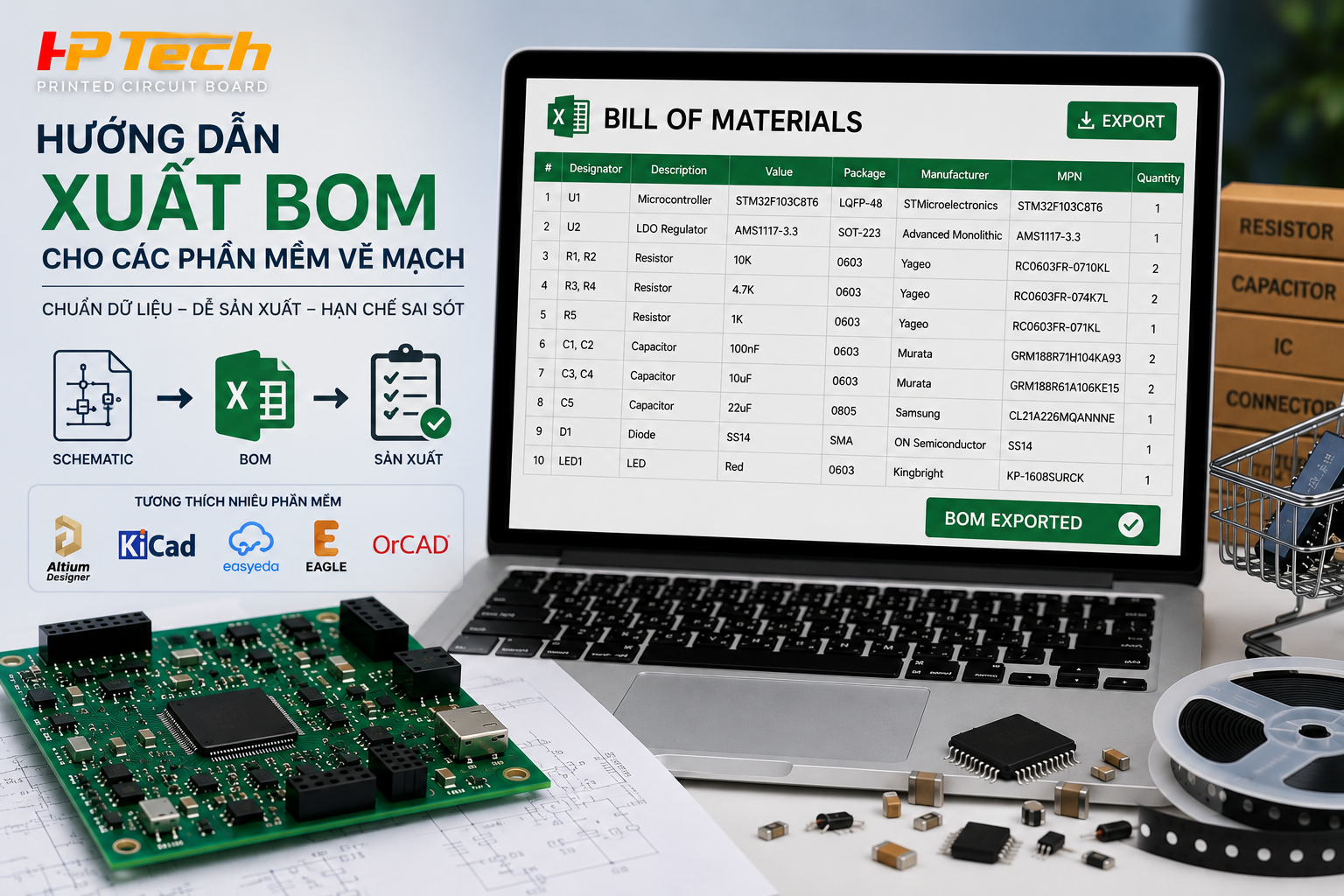
Trong hướng dẫn này, chúng tôi sẽ hướng dẫn bạn các bước để tạo BOM (Bill of Materials) và CPL (component placement list, hay còn gọi là Centroid file/Pick and place file) trong Altium Designer.
Tệp BOM
Tệp BOM (Bill of Materials) cho nhà sản xuất biết các linh kiện nào được lắp đặt ở vị trí nào.
Ví dụ, trên mạch in (PCB) có in các vị trí như C1, R1, T1, v.v. Nhưng nhà sản xuất cần biết giá trị của tụ điện hoặc điện trở nào được đặt ở vị trí đó. Thông tin này có trong tệp BOM và rất quan trọng cho công việc lắp ráp.
Tệp BOM là một tệp văn bản đơn giản ở dạng phân tách bằng dấu phẩy (csv), nhưng bạn cũng có thể tạo nó trong MS Excel hoặc các chương trình bảng tính khác.

Như bạn thấy trong file BOM ở trên, cột đầu tiên là "Comment" (Bình luận) , nơi chúng ta cần mô tả các linh kiện càng chi tiết càng tốt. Quan trọng nhất là giá trị của linh kiện, ví dụ 0.1uF, nhưng bạn cũng nên bao gồm dung sai, điện áp tối đa và các thông tin khác để nhân viên sản xuất có thể chọn linh kiện phù hợp nhất cho dự án của bạn.
Cột tiếp theo là Ký hiệu chỉ định , cho biết vị trí cần đặt và hàn linh kiện này.
Yếu tố tiếp theo là kích thước chân linh kiện (Footprint ) hay kích thước bao bì (Package) cũng rất quan trọng vì các linh kiện SMD có nhiều kích thước (kiểu đóng gói) khác nhau, do đó nhân viên lắp ráp cần biết kiểu đóng gói nào phù hợp với mạch in của bạn. Bạn nên biết các kích thước SMT thông dụng như 1206, 0805, 0603, v.v.
Cột cuối cùng là mã số linh kiện LCSC , điều này thực sự có thể giúp bạn tăng tốc độ và có được kết quả chính xác. JLCPCB có kho linh kiện lớn (hơn 730.000 linh kiện) và mỗi linh kiện đều có mã số riêng. Bạn có thể sử dụng mã số này để xác định chính xác linh kiện bạn cần. Chỉ cần tải xuống tệp này, nó chứa danh sách tất cả các linh kiện có sẵn cùng với thông tin chi tiết của chúng. Chỉ cần chọn linh kiện bạn cần và sao chép/dán mã số của nó.
Để tiết kiệm thời gian cho các dự án tương lai, bạn có thể thêm tham số này vào các chi tiết trong phần mềm CAD của mình. Vì vậy, lần tới khi bạn xuất tệp BOM, bạn có thể chọn tham số này và tệp BOM của bạn sẽ tự động được điền cột này.
Chúng tôi sẽ hướng dẫn bạn cách thực hiện việc này trong Altium, nhưng bạn cũng có thể làm tương tự với các phần mềm EDA khác.
Đầu tiên, chúng ta đã mở Dự án Thư viện Tích hợp chứa các linh kiện cơ bản (điện trở/tụ điện, v.v.). Chúng ta đã đặt tên cho tệp này là XBASIC . Dự án này bao gồm hai phần, một phần dành cho ký hiệu sơ đồ mạch và một phần dành cho hình dạng chân linh kiện trên mạch in (PCB footprints).
Mở tập tin chứa các ký hiệu sơ đồ mạch và tập tin này có phần mở rộng (.SchLib), sau đó chuyển đến tab thư viện sơ đồ mạch.

Trên tab đó, chúng ta sẽ thấy danh sách các linh kiện có sẵn trong thư viện, ví dụ, tôi đã chọn một tụ điện gốm SMD kích thước 0603 và nhấp đúp vào nó để mở thuộc tính của nó...

Trong khu vực tham số , nhấp vào nút Thêm để thêm tham số mới vào phần này.

Bây giờ hãy thêm một tham số mới có tên LCSC Part # vào linh kiện của chúng ta, sau đó đặt số hiệu linh kiện vào giá trị của tham số đó.

Chúng ta có thể lấy giá trị của mã số linh kiện LCSC từ trang web lắp ráp JLCPCB hoặc tệp danh sách linh kiện của họ, chứa thông tin về tất cả 690.000 linh kiện.

Tương tự như vậy, chúng ta có thể thêm mã số linh kiện LCSC vào tất cả các linh kiện để đơn giản hóa quá trình lắp ráp cho các dự án trong tương lai.
Lập bảng kê vật tư
Việc tạo các tệp đầu ra như tệp Gerber, tệp khoan hoặc tệp BOM được quản lý thông qua tệp công việc đầu ra trong Altium. Vì vậy, trước tiên bạn cần có một tệp công việc đầu ra trong dự án của mình.

Giờ đây, một tệp công việc đã được thêm vào dự án của bạn và bạn có thể sử dụng nó để tạo ra nhiều tệp đầu ra khác nhau. Hiện tại, chúng ta đang tập trung vào việc tạo tệp BOM và tệp này được tạo bằng cách sử dụng phần xuất báo cáo của công việc.
Nhấp vào Thêm báo cáo mới --> Danh mục vật tư --> [Dự án]

Giờ đây, khi tạo tệp BOM, chúng ta có tùy chọn thêm tham số này dưới dạng một cột.

Tạo tệp Pick and Place
Sử dụng cùng một tập tin công việc đầu ra, chúng ta có thể thêm việc tạo tập tin gắp và đặt vào danh sách các tập tin đầu ra của mình. Xem hình bên dưới...

Thiết lập tập tin Pick and Place:
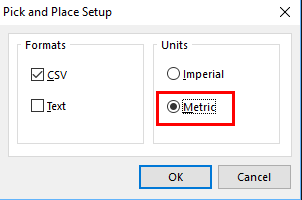

Sau khi nhấp vào Tạo nội dung, hãy vào thư mục dự án của bạn để tìm tệp CSV Chọn và Đặt.

