KiCad là gì? Tìm hiểu phần mềm thiết kế mạch điện tử KiCad từ A–Z
Cập nhật ngày 11-08-2026 bởi Admin
KiCad là gì? KiCad là một bộ phần mềm mã nguồn mở được sử dụng để thiết kế mạch điện tử và PCB (Printed Circuit Board – mạch in). KiCad cung cấp đầy đủ các công cụ cần thiết từ vẽ sơ đồ nguyên lý, thiết kế mạch in PCB, kiểm tra kết nối đến xuất file sản xuất.
Nhờ miễn phí, mã nguồn mở và hỗ trợ nhiều nền tảng, KiCad ngày càng được sử dụng phổ biến bởi sinh viên, kỹ sư điện tử, nhà phát triển phần cứng và các doanh nghiệp thiết kế PCB.
KiCad là gì?
KiCad là phần mềm EDA (Electronic Design Automation) dùng cho thiết kế và phát triển các sản phẩm điện tử. Phần mềm được phát triển theo hướng mã nguồn mở, cho phép người dùng sử dụng mà không phải trả phí bản quyền cho các chức năng thiết kế cơ bản.
Với KiCad, người dùng có thể thực hiện toàn bộ quy trình thiết kế một bo mạch điện tử:
-
Vẽ sơ đồ nguyên lý.
-
Tạo và quản lý thư viện linh kiện.
-
Thiết kế PCB.
-
Đặt linh kiện trên bo mạch.
-
Đi dây tín hiệu.
-
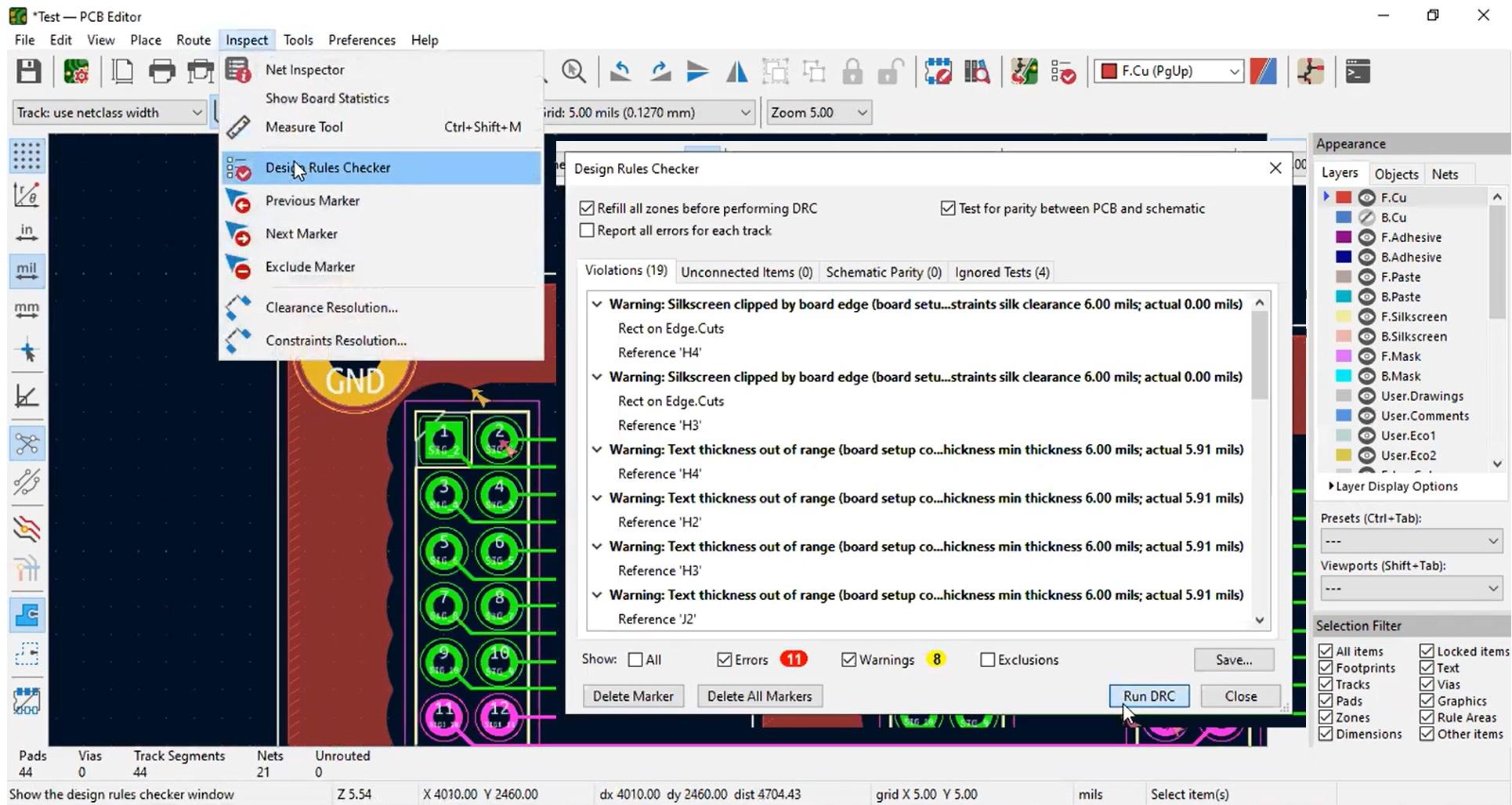
Kiểm tra thiết kế bằng DRC.
-
Xem mô hình PCB 3D.
-
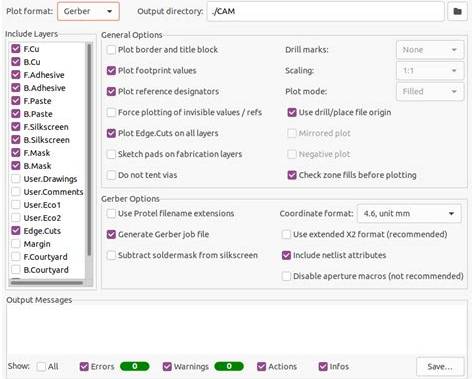
Xuất Gerber và các file cần thiết để sản xuất PCB.
Điểm nổi bật của KiCad là khả năng kết nối trực tiếp giữa sơ đồ nguyên lý và PCB, giúp giảm sai sót trong quá trình chuyển đổi thiết kế sang mạch in thực tế.
KiCad dùng để làm gì?
KiCad được sử dụng trong nhiều công đoạn của quá trình phát triển phần cứng điện tử. Tùy vào nhu cầu, người dùng có thể sử dụng một hoặc toàn bộ các công cụ trong hệ sinh thái KiCad.
1. Vẽ sơ đồ nguyên lý
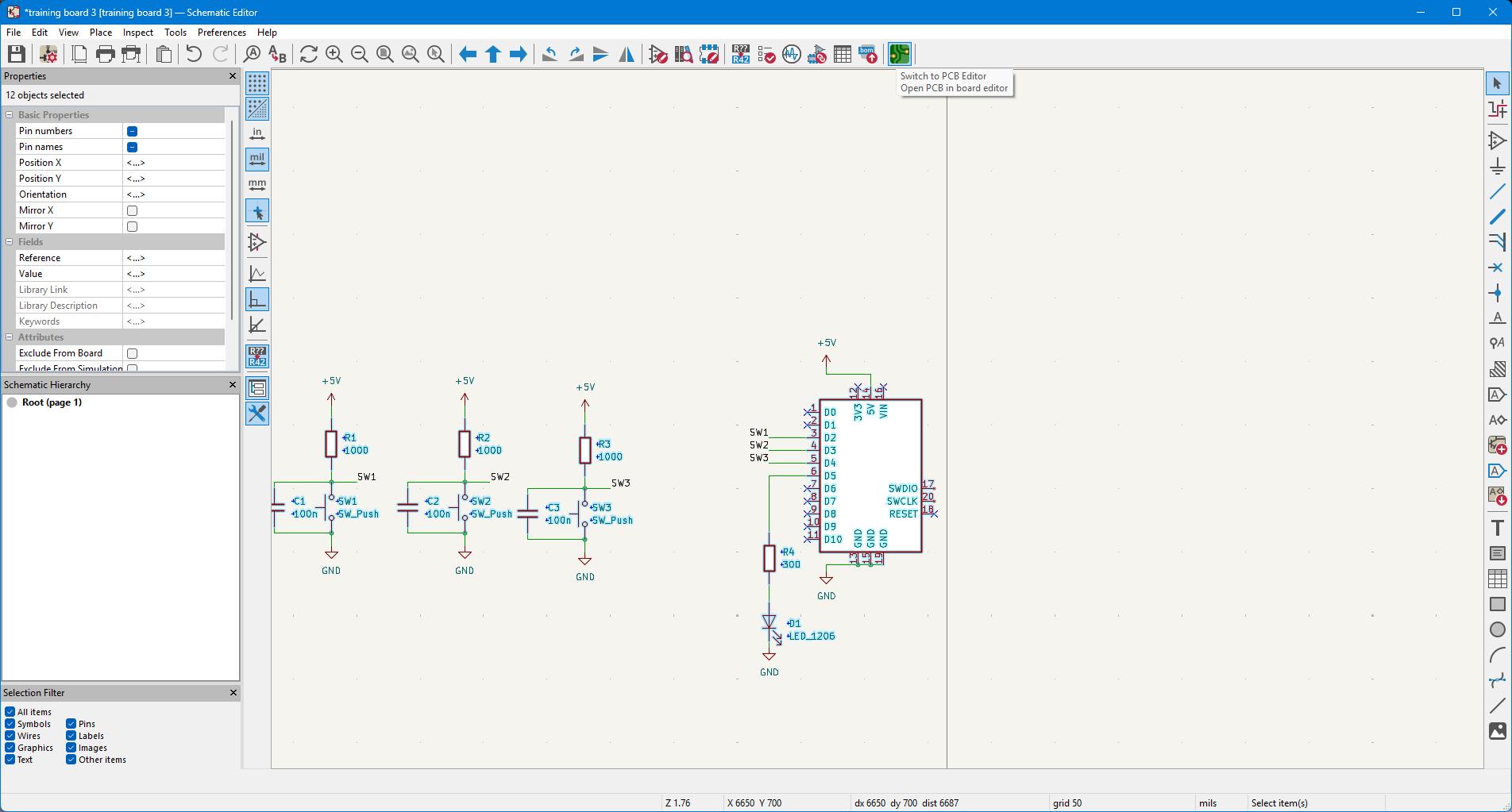
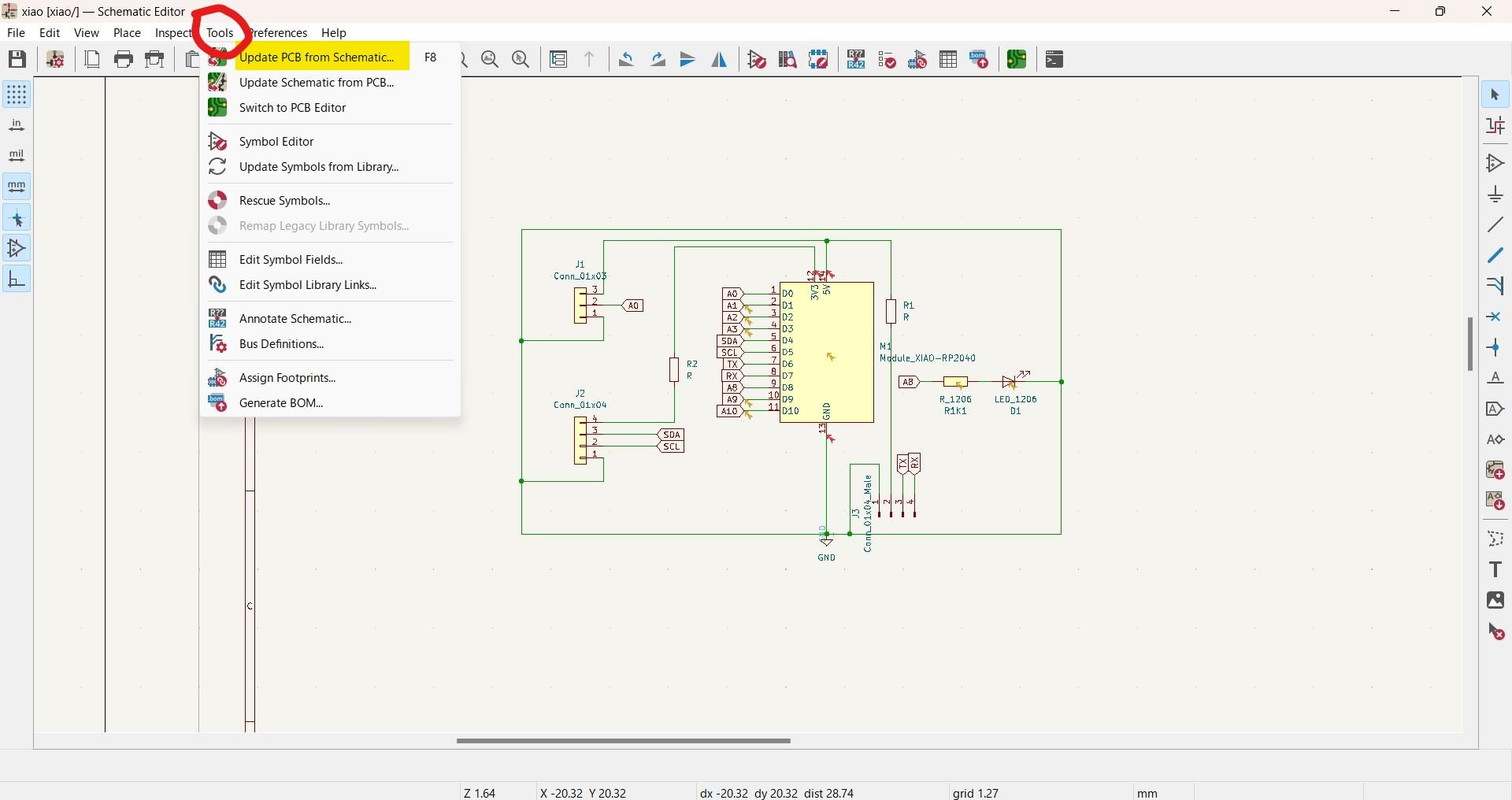
Công cụ Schematic Editor cho phép người thiết kế xây dựng sơ đồ nguyên lý của mạch.
Người dùng có thể thêm các linh kiện như:
-
Điện trở.
-
Tụ điện.
-
Diode.
-
Transistor.
-
IC.
-
Vi điều khiển.
-
Connector.
-
Cảm biến.
-
Module điện tử.
Sau khi hoàn thành sơ đồ nguyên lý, KiCad có thể kiểm tra các kết nối và giúp phát hiện một số lỗi thiết kế trước khi chuyển sang bước thiết kế PCB.
2. Thiết kế PCB
Sau khi hoàn thành schematic, dữ liệu có thể được chuyển sang môi trường thiết kế PCB.
Tại đây, kỹ sư có thể:
-
Xác định kích thước board.
-
Bố trí linh kiện.
-
Thiết lập lớp PCB.
-
Thiết kế đường mạch.
-
Thiết lập khoảng cách giữa các đường mạch.
-
Tạo vùng đồng.
-
Thiết kế via.
-
Tạo các lỗ khoan.
-
Kiểm tra lỗi PCB.
Đây là công đoạn quan trọng để biến sơ đồ nguyên lý thành một bo mạch PCB có thể sản xuất thực tế.
3D Viewer của KiCad là gì?
Một trong những tính năng được nhiều người dùng KiCad yêu thích là 3D Viewer.
Tính năng này cho phép xem trước bo mạch dưới dạng mô hình 3D. Người thiết kế có thể kiểm tra:
-
Hình dạng PCB.
-
Vị trí linh kiện.
-
Chiều cao linh kiện.
-
Vị trí connector.
-
Silkscreen.
-
Kích thước board.
-
Một số vấn đề về bố trí cơ khí.
Việc xem PCB dưới dạng 3D giúp người thiết kế dễ dàng hình dung sản phẩm trước khi gửi đi sản xuất.
Các thành phần chính của KiCad
KiCad không chỉ là một công cụ duy nhất mà là một hệ thống gồm nhiều công cụ hỗ trợ nhau.
Schematic Editor
Đây là công cụ dùng để vẽ sơ đồ nguyên lý.
Người dùng xây dựng mạch bằng cách đặt symbol linh kiện và kết nối chúng bằng các đường tín hiệu.
PCB Editor
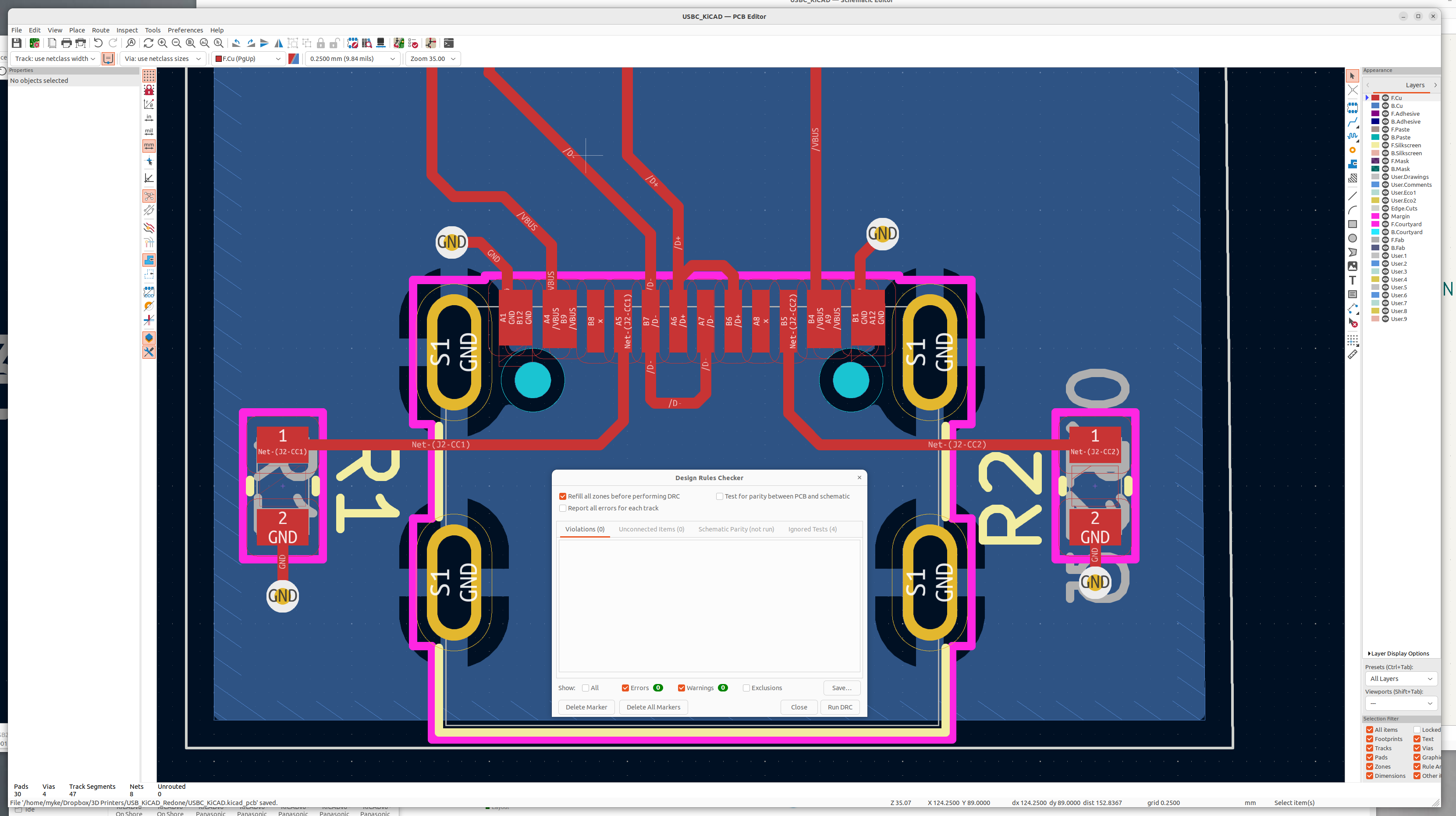
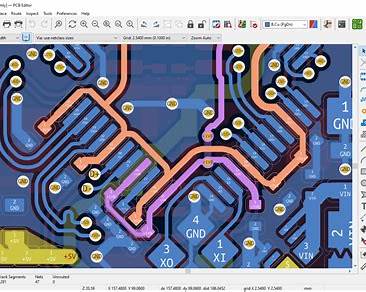
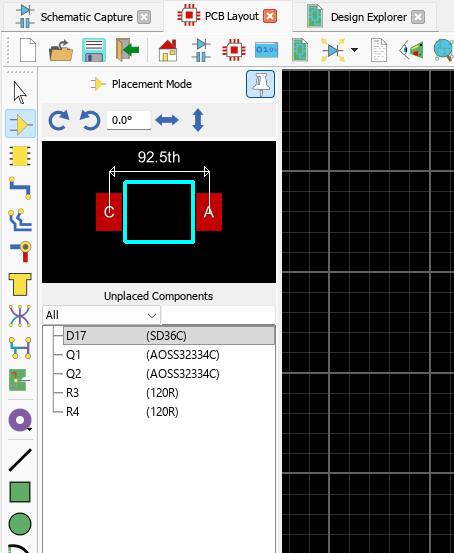
PCB Editor được sử dụng để thiết kế bo mạch thực tế.
Đây là nơi thực hiện:
-
Placement.
-
Routing.
-
Copper zone.
-
Via.
-
Board outline.
-
Kiểm tra DRC.
Symbol Editor
Symbol Editor cho phép tạo hoặc chỉnh sửa symbol của linh kiện điện tử.
Điều này đặc biệt hữu ích khi linh kiện cần sử dụng không có sẵn trong thư viện mặc định.
Footprint Editor
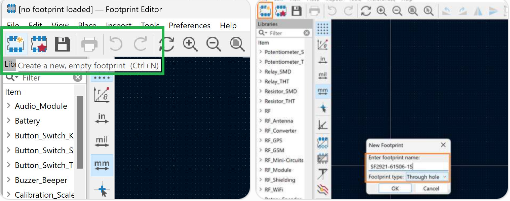
Footprint Editor dùng để tạo và chỉnh sửa footprint của linh kiện.
Footprint quyết định cách linh kiện được bố trí trên PCB, bao gồm:
-
Kích thước pad.
-
Khoảng cách chân.
-
Hình dạng pad.
-
Vị trí lỗ khoan.
-
Kích thước vùng courtyard.
3D Viewer
3D Viewer giúp kiểm tra PCB dưới dạng mô hình ba chiều trước khi sản xuất.
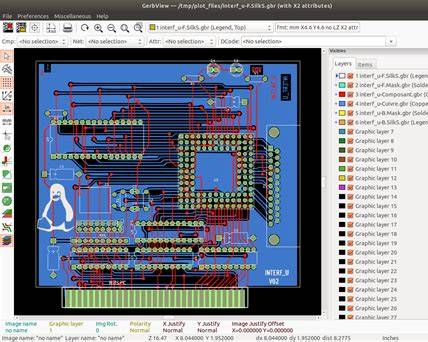
Gerber Viewer
Gerber Viewer hỗ trợ kiểm tra các lớp dữ liệu sản xuất PCB trước khi gửi file đến nhà máy.
Ưu điểm của KiCad
KiCad có nhiều ưu điểm khiến phần mềm này trở thành lựa chọn phổ biến trong cộng đồng thiết kế điện tử.
Miễn phí
Một trong những lợi thế lớn nhất của KiCad là người dùng có thể sử dụng phần mềm mà không cần mua giấy phép thương mại cho các chức năng thiết kế PCB cơ bản.
Điều này đặc biệt phù hợp với:
-
Sinh viên.
-
Người mới học PCB.
-
Maker.
-
Startup phần cứng.
-
Kỹ sư thiết kế điện tử.
Mã nguồn mở
KiCad được phát triển theo hướng mã nguồn mở. Cộng đồng có thể đóng góp, phát triển thư viện và cải thiện hệ sinh thái phần mềm.
Hỗ trợ thiết kế PCB nhiều lớp
KiCad có thể được sử dụng để thiết kế PCB từ những bo mạch đơn giản đến các thiết kế nhiều lớp phức tạp.
Tùy theo yêu cầu sản phẩm, người thiết kế có thể xây dựng PCB:
-
1 lớp.
-
2 lớp.
-
4 lớp.
-
6 lớp.
-
8 lớp hoặc nhiều hơn.
Có khả năng kiểm tra thiết kế
KiCad hỗ trợ các công cụ kiểm tra như ERC và DRC để phát hiện những vấn đề liên quan đến sơ đồ nguyên lý và PCB.
Điều này giúp giảm nguy cơ xảy ra lỗi trước khi đưa thiết kế vào sản xuất.
Hỗ trợ xuất file sản xuất
Sau khi hoàn thành thiết kế, KiCad có thể tạo các dữ liệu cần thiết phục vụ sản xuất PCB, trong đó có Gerber và các file liên quan.
KiCad có khó học không?
Đối với người mới bắt đầu, KiCad có thể hơi khó làm quen vì phần mềm cung cấp khá nhiều công cụ và khái niệm liên quan đến thiết kế điện tử.
Tuy nhiên, nếu học theo đúng trình tự, việc sử dụng KiCad sẽ dễ dàng hơn rất nhiều.
Một lộ trình cơ bản có thể gồm:
Bước 1: Làm quen với giao diện KiCad.
Bước 2: Học cách tạo project.
Bước 3: Vẽ schematic.
Bước 4: Gán footprint cho linh kiện.
Bước 5: Chuyển schematic sang PCB.
Bước 6: Bố trí linh kiện.
Bước 7: Đi dây PCB.
Bước 8: Chạy DRC.
Bước 9: Kiểm tra PCB bằng 3D Viewer.
Bước 10: Xuất Gerber để sản xuất.
Người mới nên bắt đầu bằng một mạch đơn giản như mạch LED, mạch nguồn hoặc mạch điều khiển nhỏ trước khi chuyển sang các thiết kế phức tạp.
KiCad và Altium Designer khác nhau như thế nào?
KiCad và Altium Designer đều là những phần mềm EDA được sử dụng để thiết kế mạch điện tử và PCB. Tuy nhiên, chúng có định hướng sử dụng khác nhau.
| Tiêu chí | KiCad | Altium Designer |
|---|---|---|
| Chi phí | Miễn phí | Phần mềm thương mại |
| Mã nguồn mở | Có | Không |
| Thiết kế schematic | Có | Có |
| Thiết kế PCB | Có | Có |
| PCB nhiều lớp | Có | Có |
| 3D PCB | Có | Có |
| Gerber | Có | Có |
| Người mới học | Phù hợp | Cần thời gian làm quen |
| Dự án chuyên nghiệp | Có | Có |
| Cộng đồng | Lớn | Lớn |
Không thể nói phần mềm nào tốt tuyệt đối. Việc lựa chọn KiCad hay Altium phụ thuộc vào quy mô dự án, ngân sách, yêu cầu thiết kế và quy trình làm việc của doanh nghiệp.
KiCad có thể dùng để sản xuất PCB không?
Có.
KiCad không trực tiếp sản xuất bo mạch, nhưng có thể tạo ra các file dữ liệu cần thiết để gửi đến nhà sản xuất PCB.
Quy trình thường là:
Thiết kế KiCad → Kiểm tra DRC → Xuất Gerber → Kiểm tra Gerber → Gửi nhà máy → Sản xuất PCB
Các file sản xuất có thể bao gồm:
-
Gerber.
-
NC Drill.
-
Pick and Place.
-
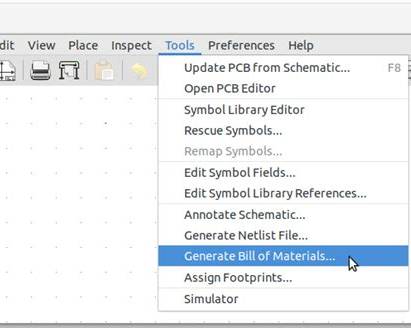
BOM.
-
File liên quan đến assembly nếu cần.
Sau khi nhận bộ dữ liệu thiết kế, nhà sản xuất sẽ sử dụng các file này để chế tạo PCB theo thông số kỹ thuật.
Gerber trong KiCad là gì?
Gerber là một trong những định dạng dữ liệu phổ biến nhất được sử dụng để sản xuất PCB.
Mỗi lớp của PCB có thể được thể hiện bằng một file dữ liệu riêng, chẳng hạn:
-
Copper layer.
-
Solder Mask.
-
Silkscreen.
-
Board Outline.
-
Paste layer.
Ngoài Gerber, quá trình sản xuất còn có thể cần file khoan NC Drill.
Trước khi gửi dữ liệu cho nhà sản xuất, người thiết kế nên kiểm tra lại toàn bộ Gerber để hạn chế lỗi sản xuất.
Thiết kế PCB bằng KiCad cần lưu ý gì?
Để thiết kế PCB có khả năng sản xuất tốt, không nên chỉ quan tâm đến việc mạch hoạt động đúng về mặt điện.
Một số yếu tố quan trọng cần chú ý gồm:
Kích thước PCB
Board outline phải chính xác và phù hợp với thiết kế cơ khí của sản phẩm.
Khoảng cách đường mạch
Trace width và clearance cần được lựa chọn phù hợp với dòng điện, điện áp và khả năng sản xuất của nhà máy.
Via và lỗ khoan
Kích thước via, lỗ linh kiện và khoảng cách giữa các lỗ cần nằm trong giới hạn sản xuất.
Bố trí linh kiện
Linh kiện nên được bố trí hợp lý để đảm bảo:
-
Tín hiệu tốt.
-
Tản nhiệt.
-
Dễ lắp ráp.
-
Dễ kiểm tra.
-
Phù hợp với vỏ sản phẩm.
DRC
Trước khi xuất Gerber, nên chạy Design Rule Check (DRC) để phát hiện các lỗi thiết kế PCB.
KiCad phù hợp với những ai?
KiCad phù hợp với nhiều nhóm người dùng khác nhau.
Sinh viên điện – điện tử
KiCad là lựa chọn tốt để học schematic và PCB mà không phải đầu tư chi phí phần mềm lớn.
Người mới học thiết kế PCB
Giao diện của KiCad cung cấp đầy đủ những công cụ cơ bản để người mới có thể bắt đầu thiết kế PCB.
Maker và DIY
Những người tự phát triển thiết bị điện tử có thể sử dụng KiCad để biến ý tưởng thành bo mạch thực tế.
Kỹ sư điện tử
KiCad có thể đáp ứng nhiều dự án từ đơn giản đến tương đối phức tạp.
Startup phần cứng
Với lợi thế về chi phí bản quyền, KiCad có thể giúp các nhóm phát triển phần cứng giảm chi phí ban đầu.
Quy trình thiết kế PCB bằng KiCad
Một quy trình thiết kế PCB cơ bản bằng KiCad có thể thực hiện như sau:
1. Tạo Project
Tạo một project mới cho sản phẩm.
2. Vẽ schematic
Thêm linh kiện và kết nối các tín hiệu.
3. Kiểm tra schematic
Chạy ERC và kiểm tra các kết nối.
4. Gán footprint
Xác định footprint tương ứng cho từng linh kiện.
5. Thiết kế PCB
Thiết lập board outline và bố trí linh kiện.
6. Routing
Đi dây các tín hiệu theo nguyên tắc thiết kế PCB.
7. Tạo copper zone
Tạo vùng đồng, chẳng hạn vùng GND, khi cần thiết.
8. Chạy DRC
Kiểm tra các lỗi liên quan đến thiết kế PCB.
9. Kiểm tra 3D
Sử dụng 3D Viewer để kiểm tra hình dạng và vị trí linh kiện.
10. Xuất Gerber
Tạo bộ file sản xuất và kiểm tra lần cuối trước khi gửi nhà máy.
Có nên sử dụng KiCad để thiết kế PCB?
Nếu bạn đang tìm một phần mềm thiết kế PCB miễn phí, mạnh mẽ và có cộng đồng hỗ trợ lớn, KiCad là một lựa chọn đáng cân nhắc.
Đặc biệt, KiCad phù hợp với người mới bắt đầu học thiết kế mạch in nhưng vẫn đủ khả năng phục vụ nhiều dự án phần cứng thực tế.
Quan trọng nhất không chỉ là lựa chọn phần mềm mà còn là hiểu đúng các nguyên tắc thiết kế PCB, khả năng sản xuất và yêu cầu của sản phẩm.
Dịch vụ sản xuất PCB từ file KiCad
Sau khi hoàn thành thiết kế trên KiCad, bạn có thể xuất bộ file Gerber và gửi đến đơn vị sản xuất PCB.
Nếu cần đặt mạch in PCB theo file KiCad, nên chuẩn bị đầy đủ:
-
File Gerber.
-
File NC Drill.
-
BOM nếu cần lắp ráp.
-
Pick and Place nếu cần SMT Assembly.
-
Thông số PCB.
-
Số lượng cần sản xuất.
Việc cung cấp đầy đủ dữ liệu giúp nhà sản xuất kiểm tra thiết kế và báo giá chính xác hơn.
Kết luận: KiCad là gì?
KiCad là phần mềm EDA mã nguồn mở dùng để thiết kế mạch điện tử và PCB. Phần mềm cung cấp các công cụ từ vẽ schematic, quản lý thư viện linh kiện, thiết kế PCB, kiểm tra DRC/ERC, xem PCB 3D cho đến xuất dữ liệu Gerber phục vụ sản xuất.
Với ưu điểm miễn phí, mã nguồn mở, đa nền tảng và hỗ trợ thiết kế PCB nhiều lớp, KiCad là một lựa chọn phù hợp cho sinh viên, maker, kỹ sư điện tử và các nhóm phát triển sản phẩm phần cứng.
Nếu bạn đang bắt đầu học thiết kế mạch in, việc nắm vững KiCad sẽ là một bước quan trọng để tiến tới quy trình thiết kế – kiểm tra – sản xuất PCB thực tế.
FAQ – Câu hỏi thường gặp về KiCad
KiCad là phần mềm gì?
KiCad là bộ phần mềm EDA dùng để thiết kế sơ đồ nguyên lý và PCB.
KiCad có miễn phí không?
Có. KiCad được phát triển theo mô hình mã nguồn mở và có thể sử dụng miễn phí.
KiCad có thiết kế được PCB 2 lớp không?
Có. KiCad hỗ trợ thiết kế PCB 2 lớp và các thiết kế nhiều lớp.
KiCad có xuất Gerber không?
Có. KiCad hỗ trợ xuất dữ liệu Gerber và NC Drill phục vụ sản xuất PCB.
KiCad có phù hợp với người mới không?
Có. KiCad phù hợp để bắt đầu học thiết kế PCB, mặc dù người mới cần thời gian làm quen với schematic, footprint, routing và các quy tắc thiết kế.
KiCad có dùng để sản xuất PCB được không?
Có. KiCad tạo ra các file thiết kế và dữ liệu sản xuất để gửi đến nhà máy PCB. Bản thân KiCad không phải là nhà sản xuất PCB.
Thông tin SEO đề xuất
SEO Title: KiCad là gì? Hướng dẫn thiết kế PCB bằng KiCad từ A-Z
Meta Description: KiCad là gì? Tìm hiểu phần mềm thiết kế PCB KiCad, các tính năng, ưu điểm, quy trình thiết kế mạch in và cách xuất Gerber để sản xuất PCB.
URL đề xuất: /kicad-la-gi.html
Từ khóa chính: KiCad là gì
Từ khóa phụ: phần mềm KiCad, thiết kế PCB bằng KiCad, KiCad PCB, KiCad miễn phí, KiCad Gerber, phần mềm thiết kế mạch in, thiết kế mạch PCB
Từ khóa liên quan: KiCad schematic, KiCad PCB Editor, KiCad 3D Viewer, KiCad DRC, KiCad Gerber, thiết kế mạch in PCB
Bài viết liên quan

Bạn có thiết kế cần đặt mạch in PCB?
Hãy gửi file Gerber và yêu cầu thông số kỹ thuật, chúng tôi sẽ hỗ trợ ngay nhé!